Dla zawodników
Przewodnik zawodnika
Jak dołączyć do zespołu albo trenera i przejść przez dzień: ankieta poranna, trening, Dziennik, zgłoszenie bólu, uraz i dokumenty, a na koniec Konto i członkostwo. Instrukcja dotyczy aplikacji na iPhone’a i Tempo w przeglądarce, z którego korzystasz na Androidzie i komputerze.
Gdzie to jest Aplikacja Tempo na iPhone’a (Dzisiaj · Treningi · Dziennik · Konto) albo Tempo w przeglądarce (Dzisiaj · Dziennik · Konto)
Na tej stronie
Twoja zgoda na dane o zdrowiu
Po przyjęciu zaproszenia do zespołu albo na trening indywidualny Tempo od razu zapyta o opcjonalny moduł zdrowia. Przyjęcie zaproszenia nie udziela zgody automatycznie. Plany i treningi działają bez niej, a decyzję możesz odłożyć. Na iPhonie wybierz wtedy Na razie korzystam bez danych zdrowotnych, a w przeglądarce Przejdź do treningów bez decyzji o zdrowiu.
Przeczytaj informację o danych
Sprawdź administratora, cel i osoby, które zobaczą dane. Administratorem w całym Tempo jest MeetCreatives SZYMON ROŻEK. Dane administratora są już uzupełnione; nie musisz prosić trenera o ich wpisanie.
Podaj prywatną datę urodzenia, jeśli aplikacja o nią poprosi
Pomaga ustalić właściwą ścieżkę zgody. Widzisz ją tylko Ty; nie pojawia się w składzie drużyny.
Zdecyduj o module zdrowia
Jeśli chcesz go włączyć, sam zaznacz oświadczenie i wybierz Zgadzam się. Możesz też wybrać Nie teraz. Dla osoby w wieku 13–17 lat sam zapis nie wystarcza: potrzebna jest aktualna decyzja rodzica lub opiekuna. Aplikacja pokazuje, na co czekasz, i pole E-mail opiekuna z przyciskiem Wyślij zaproszenie. Instrukcja dla zawodnika i opiekuna.
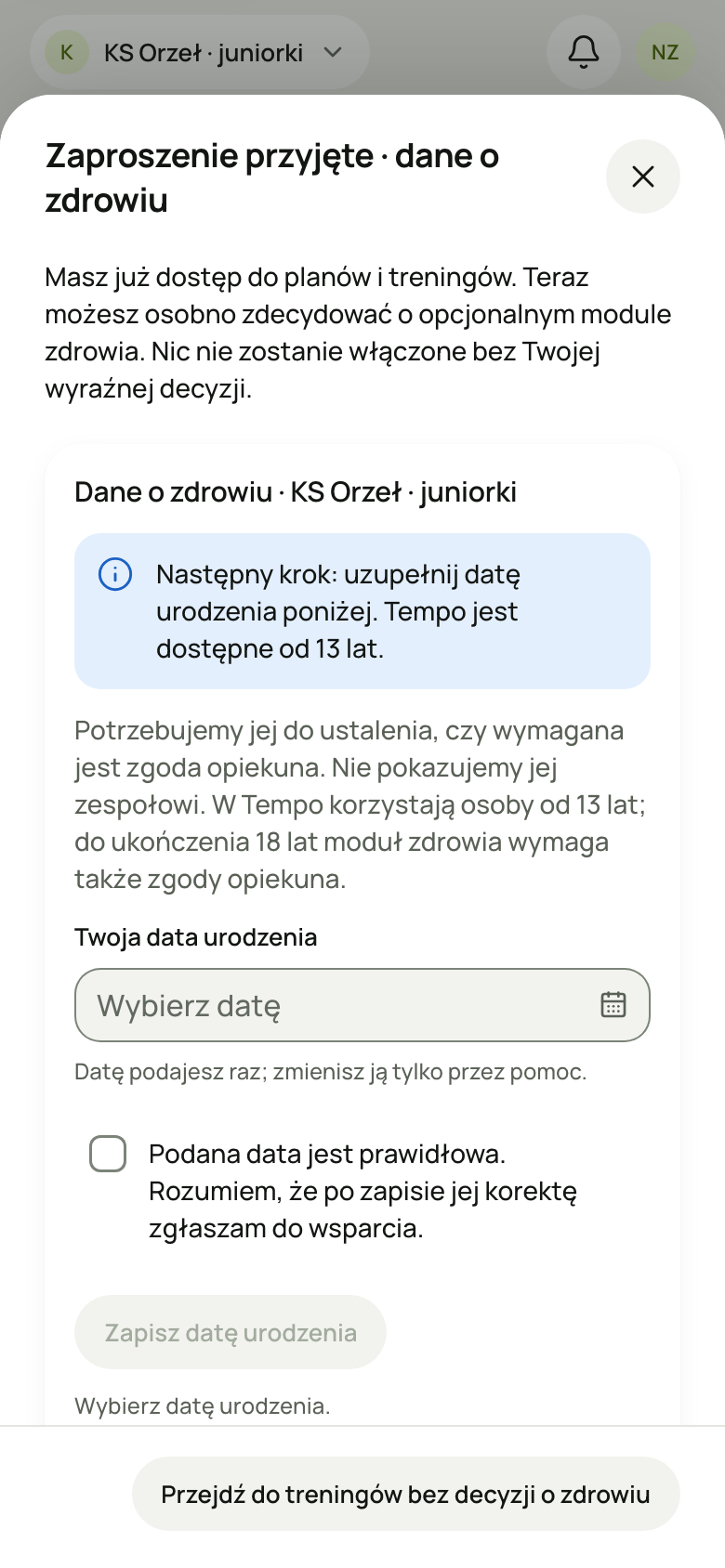
Nie zdecydowałeś od razu? Dopóki decyzja czeka, na Dzisiaj stoi wiersz Dane o zdrowiu — zdecyduj — na iPhonie i w przeglądarce. Prowadzi do decyzji dla wybranego zespołu albo trenera, a nie do całego konta. Jeśli zgoda zmieni się w trakcie zapisywania ankiety, otworzy się okno zgody (w przeglądarce Przed ankietą · dane o zdrowiu), a wpisane odpowiedzi zostaną w otwartym oknie.
Bez zgody nadal otwierasz plany, zapisujesz treningi, serie, czas i wysiłek oraz zamykasz dzień. Ankieta, gotowość, ból, urazy, dokumenty, pomiary i notatki zdrowotne pozostają wyłączone, a ankieta nie liczy się jako zaległość.
Swoje decyzje zmienisz na iPhonie w Konto → Dane o zdrowiu i zgody, a w przeglądarce w Konto → Prywatność i zgody. Każda zgoda dotyczy jednego zespołu albo treningu indywidualnego, także dawnego. Wycofaj zgodę usuwa historię zdrowotną w tym miejscu; plany i treningi zostają. Ponowna zgoda nie przywraca usuniętych danych. Co dokładnie zostaje usunięte.
Dołącz do zespołu lub trenera
Do drużyny albo na trening indywidualny dołączasz tylko przez zaproszenie, które sam przyjmujesz.
Zaloguj się i ustaw nick
Jeśli jeszcze tego nie zrobiłeś, zobacz Pierwsze kroki: logowanie.
Przekaż trenerowi swój nick
Dopóki nie należysz do żadnego zespołu, ekran startowy pokazuje Twój nick, np.
@ola.kowalska. Na iPhonie wybierz Udostępnij nick, w przeglądarce Kopiuj nick. Trener może też zaprosić Cię adresem e-mail.Otwórz zaproszenie
Powiadomienie od „Tempo” ma temat „Zaproszenie do zespołu … w Tempo” albo „Zaproszenie na trening indywidualny w Tempo”. Przycisk Otwórz panel Tempo w wiadomości otwiera panel w przeglądarce; możesz też od razu uruchomić aplikację iPhone. Zaloguj się adresem podanym w zaproszeniu. Wiadomość może zawierać link Jak to działa? do pomocy. Samo otwarcie e-maila lub przycisku nie przyjmuje zaproszenia. Bez zespołu zaproszenie czeka na ekranie startowym; jeśli go nie widać, wybierz Sprawdź zaproszenia. Gdy już należysz do zespołu, nowe zaproszenie pokaże się pod dzwonkiem w nagłówku i w arkuszu zespołu (wiersz Zaproszenia). W przeglądarce jest też w menu pod avatarem.
Sprawdź zaproszenie i wybierz Przyjmij zaproszenie
Zaproszenie pokazuje zespół albo trening indywidualny, kto zaprasza i do kiedy jest ważne, np. „ważne do 9 paź”. Przy zaproszeniu do drużyny możesz zmienić pole Twoja funkcja w zespole, np. „Kapitan”. Funkcja nie zmienia uprawnień. Przy treningu indywidualnym tego pola nie ma. Pomyłka? Wybierz Odrzuć i potwierdź. Po przyjęciu otworzy się dobrowolna decyzja o danych zdrowotnych. Możesz ją pominąć i od razu otworzyć plany na dziś i kolejne dni.
Aplikacja na iPhone’a: zakładki i nagłówek
Na dole ekranu jest pływający pasek z czterema zakładkami:
- Dzisiaj — kroki dnia, plan na dziś, Ten tydzień i ogłoszenia sztabu (Dzisiaj);
- Treningi — pasek dni tygodnia, treningi wybranego dnia i Historia tygodnia (Treningi);
- Dziennik — wpisy dnia i Dodaj wpis: ból, dodatkowa sesja, zamknięcie dnia (Dziennik);
- Konto — profil, członkostwo, wygląd, zgody, urazy i dokumenty, pomoc, wylogowanie i usunięcie konta (Konto).
Na zakładkach Dzisiaj, Treningi i Dziennik nagłówek ma po lewej pigułkę z nazwą zespołu i avatarami sztabu (w treningu indywidualnym — z imieniem trenera), a po prawej dzwonek. Pigułka otwiera arkusz zespołu. Konto ma zamiast pigułki tytuł „Konto”, bo ustawienia konta nie należą do zespołu.
Dzwonek zbiera nowe zaproszenia, odpowiedzi sztabu na Twoje zgłoszenia bólu i nowe ogłoszenia. Kropka przy dzwonku oznacza, że coś czeka. Pozycja otwiera zaproszenia, zgłoszenie w Dzienniku albo ogłoszenie na Dzisiaj. Oznacz jako przeczytane czyści odpowiedzi i ogłoszenia; zaproszenia zostają, dopóki ich nie przyjmiesz albo nie odrzucisz. Gdy nic nie czeka, zobaczysz „Nic nowego”. Tempo nie wysyła zdalnych powiadomień push — nowości zobaczysz po otwarciu aplikacji.
Przeciągnij ekran w dół, aby odświeżyć dane. Aplikacja odświeża je też po powrocie do niej.
Rozpoczęty trening ma osobny ekran, bez dolnego paska (trening). Gdy z niego wyjdziesz, trening trwa dalej. Na Dzisiaj i w zakładce Treningi wrócisz przyciskiem Wróć do treningu na karcie planu. W zakładkach Dziennik i Konto oraz na ekranach otwartych z nich nad paskiem stoi wiersz „Trening w toku · …”, który wraca do treningu. Wiersz pojawia się też po ponownym uruchomieniu aplikacji i dla treningu rozpoczętego w przeglądarce.
Arkusz zespołu
Pigułka w nagłówku otwiera arkusz zespołu. Tylko tu widać, kto Cię prowadzi:
- nazwa zespołu i linia, np. „Siatkówka · seniorzy · 12 zawodników”, albo „Trening indywidualny”;
- osoby ze sztabu z funkcjami, np. „Trener główny”, „Fizjoterapeutka”;
- linia o danych zdrowotnych, np. „Twoje dane o zdrowiu widzi cały sztab (3 osoby)” albo „Dane o zdrowiu widzą: Mikołaj i Ewa N.”. Bez Twojej zgody: „Nie udostępniasz danych o zdrowiu”;
- Twoja funkcja — tylko w zespole (jak ją zmienić);
- Inne treningi — pozostałe zespoły i treningi indywidualne z przyciskiem Przełącz oraz Zaproszenia z liczbą oczekujących. Jeśli prowadzisz też innych, zobaczysz „Prowadzisz też: …” i Otwórz panel trenera.
W przeglądarce arkusz wygląda tak samo i ma dodatkowo Utwórz własny zespół. Arkusz nie ma przycisku wyjścia: zespół opuścisz w Konto → Członkostwo.
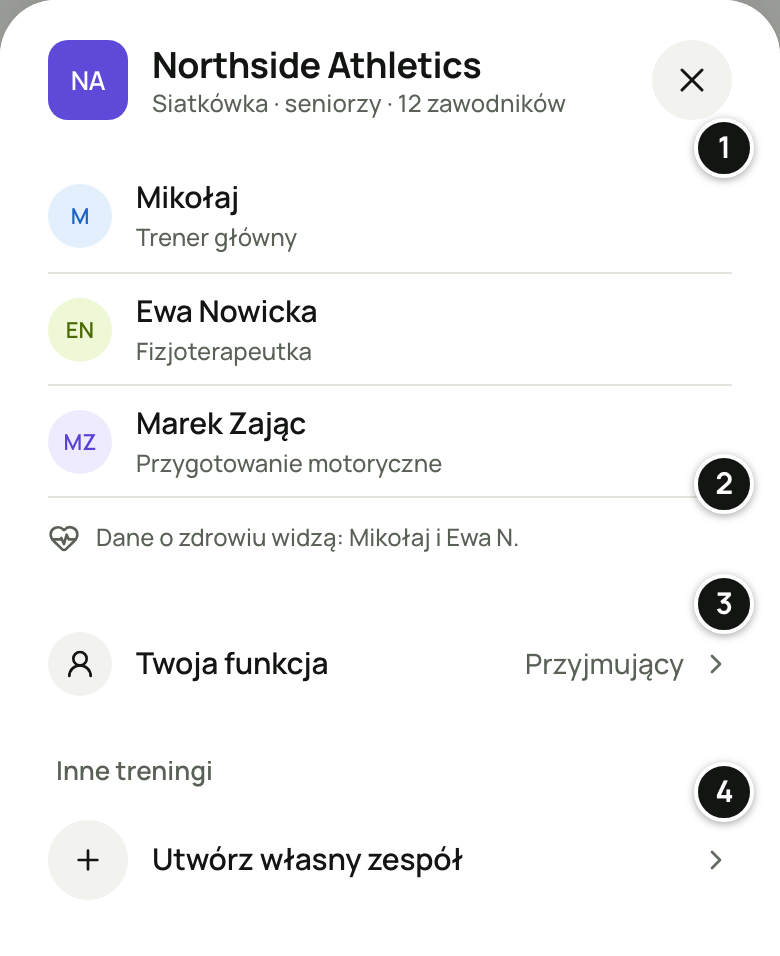
- Sztab i funkcje — kto prowadzi zespół.
- Kto widzi dane o zdrowiu — osoby ze sztabu z dostępem do zdrowia.
- Twoja funkcja — opis, który nadajesz sobie sam.
- Inne treningi: Utwórz własny zespół — tylko w przeglądarce.
Twoja funkcja w zespole
Funkcja to krótki opis widoczny dla zespołu obok Twojego imienia, np. „Kapitan”, „Rozgrywający”, „Libero” albo „Bramkarz”. Nazywasz ją sam i zmieniasz w każdej chwili. Nie zmienia tego, co widzisz i co możesz w aplikacji.
Otwórz arkusz zespołu i wybierz wiersz Twoja funkcja. Wpisz nową funkcję i wybierz Zapisz funkcję. W przeglądarce pole nazywa się Funkcja w zespole, a zapis potwierdza komunikat „Funkcja zapisana.” W treningu indywidualnym funkcji nie ma. Więcej o funkcjach
Tempo w przeglądarce (Android i komputer)
Aplikacji na Androida nie ma. Na telefonie z Androidem i na komputerze otwórz Tempo w przeglądarce i zaloguj się tym samym adresem e-mail. To samo konto i te same dane co na iPhonie. Widok zawodnika ma trzy zakładki:
- Dzisiaj — pasek dni z wyborem dowolnego dnia, kroki dnia, karty planu z zapisem treningu, Ten tydzień i Od sztabu. Osobnej zakładki Treningi nie ma: wybierz dzień na pasku, a zobaczysz jego treningi;
- Dziennik — wpisy dnia i Dodaj wpis;
- Konto — profil, zgody, członkostwo, urazy i dokumenty, wygląd i usunięcie konta.
Na tablecie i komputerze zakładki stoją w wierszu pod nagłówkiem, a na telefonie — w pływającym pasku na dole. Nagłówek ma pigułkę zespołu, dzwonek z zaproszeniami i avatar z menu Konto, Zaproszenia, Wygląd i Wyloguj. Uraz otwiera się jako osobna strona (ekran urazu).
Czego nie ma w przeglądarce: podglądu treningu na ekranie blokady, licznika przerwy i przypomnienia o jej końcu, ostatnich pomiarów w Dzienniku oraz poprawiania zapisanej serii. Dzwonek pokazuje tu tylko zaproszenia.
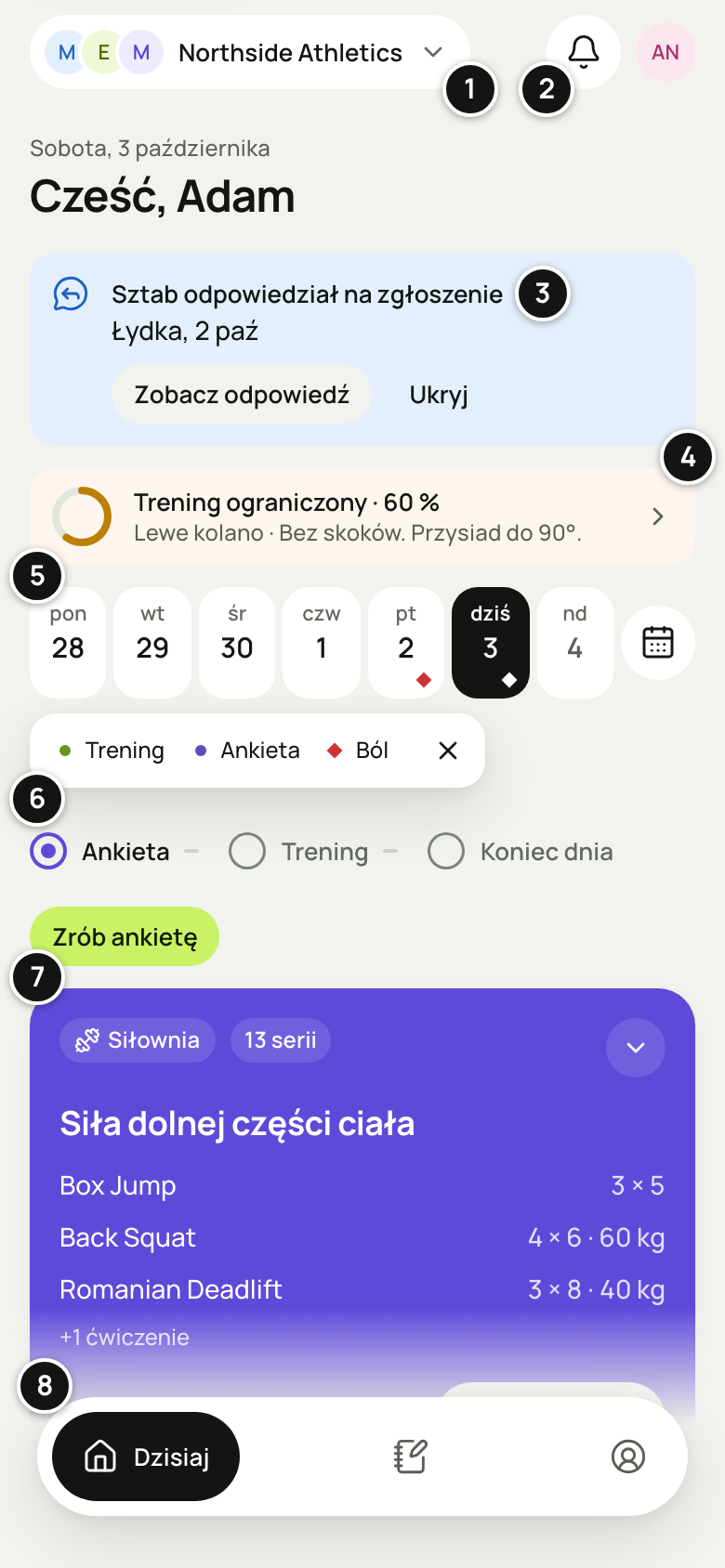
- Zespół i sztab — otwiera arkusz zespołu.
- Powiadomienia — zaproszenia.
- Odpowiedź sztabu na zgłoszenie — Zobacz odpowiedź albo Ukryj.
- Trwający uraz — otwiera ekran urazu.
- Pasek dni i Wybierz datę — dowolny dzień, także miniony i przyszły.
- Kroki dnia: Ankieta · Trening · Koniec dnia.
- Karta planu i Rozpocznij — trening na dziś.
- Dzisiaj · Dziennik · Konto — zakładki.
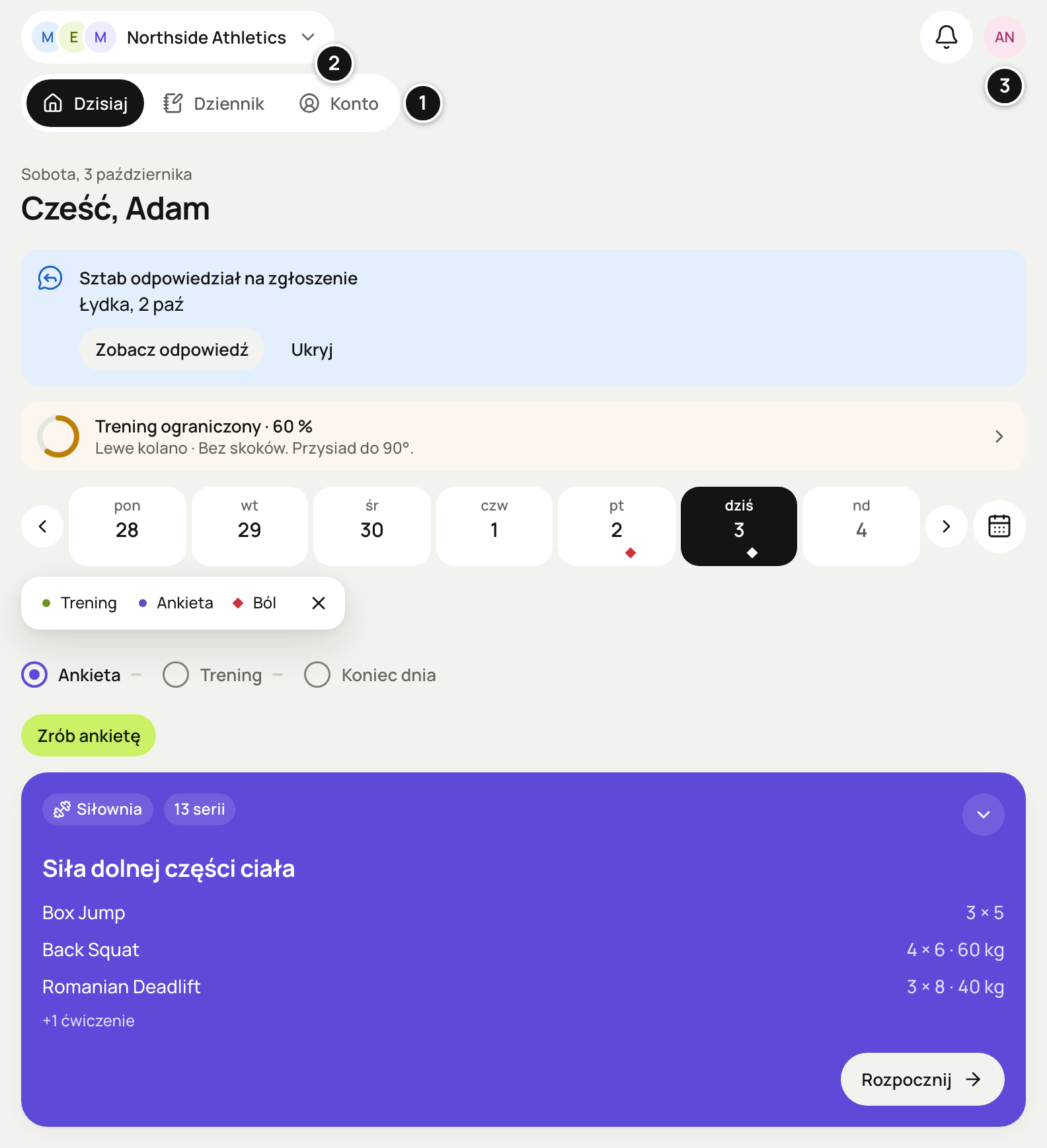
- Dzisiaj · Dziennik · Konto — zakładki pod nagłówkiem.
- Zespół i sztab — pigułka otwiera arkusz zespołu.
- Twoje konto — menu pod avatarem.
Dzisiaj
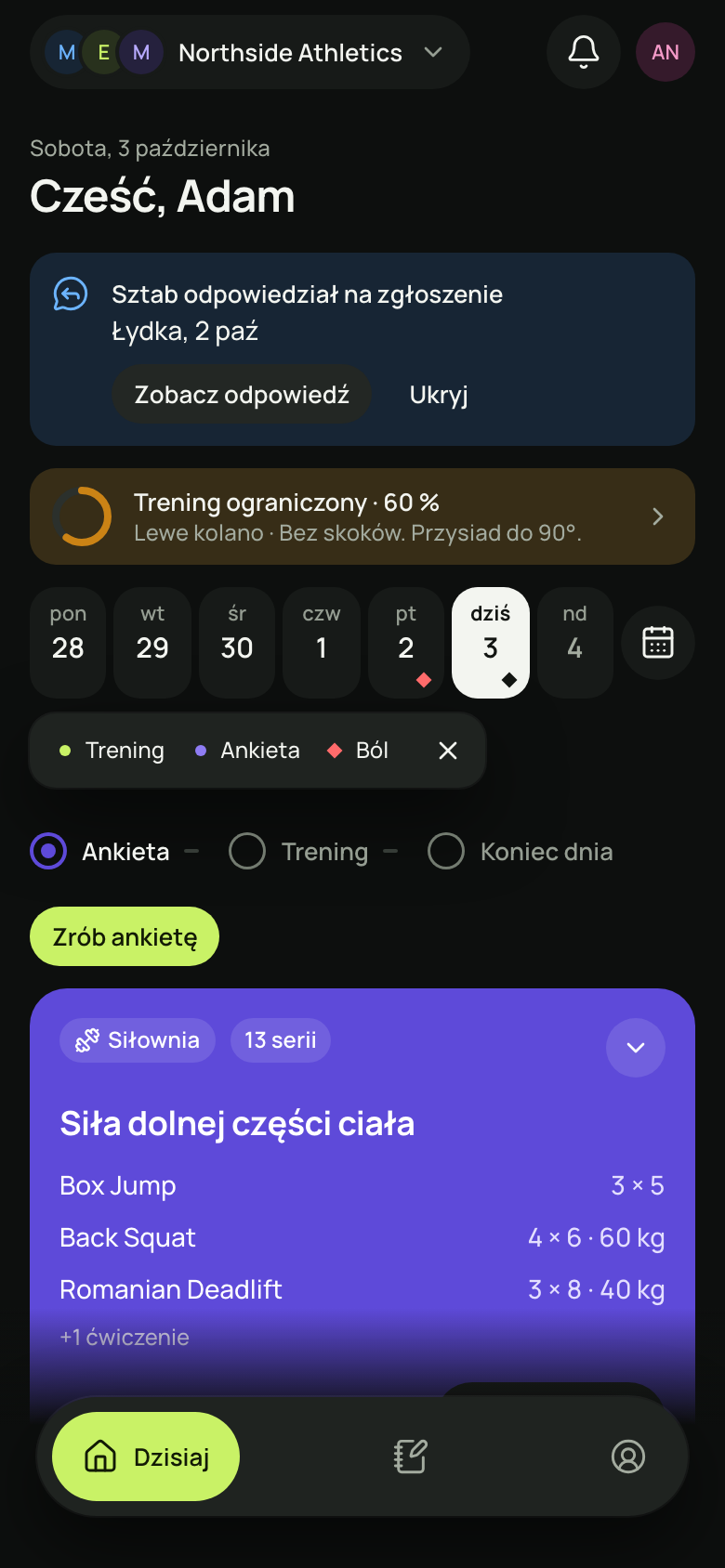
Po zalogowaniu otwiera się Dzisiaj: data, powitanie „Cześć, …” i to, co jest do zrobienia dziś. Od góry:
- wiersz Dane o zdrowiu — zdecyduj — tylko dopóki nie zdecydujesz o danych zdrowotnych;
- „Sztab odpowiedział na zgłoszenie” z okolicą ciała i datą, np. „Kolano, 28 wrz” — gdy sztab odpisał na Twoje zgłoszenie bólu (odpowiedź sztabu);
- wprowadzenie „Jak działa Tempo w zespole …” — tylko przy pierwszym wejściu. Rozumiem je zamyka na tym urządzeniu, a Więcej w pomocy otwiera tę stronę;
- wiersz urazu, np. „Trening ograniczony · 60 %” z zaleceniem „Lewe kolano · Bez skoków. Przysiad do 90°.” — tylko przy trwającym urazie (uraz);
- kroki dnia: Ankieta · Trening · Koniec dnia;
- karta planu dla każdego treningu, który czeka na dziś, albo „Dziś bez treningu”;
- Ten tydzień;
- Od sztabu — ogłoszenia (Od sztabu).
W treningu indywidualnym tam, gdzie zespół widzi „sztab”, Ty widzisz „trener”: „Trener odpowiedział na zgłoszenie”, „Jak działa Tempo w treningu indywidualnym” i „Od trenera”.
Na iPhonie Dzisiaj zawsze pokazuje dzisiejszy dzień; inne dni otworzysz w zakładkach Treningi i Dziennik. W przeglądarce Dzisiaj ma też pasek dni (pasek dni).
Kroki dnia
Trzy kroki pokazują, co już zrobiłeś: zrobiony krok ma ✓, bieżący jest wyróżniony, a kolejne czekają. Każdy krok możesz dotknąć.
| Krok | Kiedy jest zrobiony | Co otwiera |
|---|---|---|
| Ankieta | Po zapisaniu ankiety porannej. Krok jest tylko przy aktywnej zgodzie na dane o zdrowiu. | Ankietę, a po zapisie — ankietę do poprawy. |
| Trening | Gdy zapiszesz trening z planu, w całości albo częściowo. W dzień bez planu — gdy dodasz sesję w Dzienniku albo zamkniesz dzień. | Trening z planu, a w dzień bez planu — dodawanie sesji w Dzienniku. |
| Koniec dnia | Gdy zamkniesz dzień w Dzienniku. | Okno Zamknij dzień (zamknięcie dnia). |
Na ekranie jest jeden limonkowy przycisk — dla najbliższej czynności. Dopóki nie zrobisz ankiety, to Zrób ankietę pod krokami, a Rozpocznij na karcie planu jest przyciskiem drugorzędnym. Potem limonkowe jest Rozpocznij, a gdy treningi są zapisane — Zamknij dzień.
Karta planu
Fioletowa karta pokazuje rodzaj sesji, przewidywany czas i liczbę serii, np. „Siłownia”, „ok. 55 min” i „13 serii”, nazwę treningu, do trzech ćwiczeń z dopiskiem „+1 ćwiczenie” i autora planu, np. „Plan od: Mikołaj”. Na iPhonie dotknięcie karty otwiera cały plan, a w przeglądarce strzałka na karcie rozwija Pokaż cały plan. Rozpocznij rozpoczyna trening (trening krok po kroku).
Rozpoczęty trening ma na karcie „W toku · 5 z 13 serii”, pasek postępu i Wróć do treningu. Na iPhonie zapisany trening znika z Dzisiaj — jego wynik zobaczysz w zakładkach Treningi i Dziennik. W przeglądarce zostaje na Dzisiaj jako wiersz pod „Wykonane”.
Gdy trener nic nie opublikował na dziś, zobaczysz „Dziś bez treningu” i „Trenowałeś sam? Dodaj sesję w dzienniku.” z przyciskiem Dodaj sesję.
Ten tydzień
Sekcja Ten tydzień ma dwa kafelki: Treningi i, przy zgodzie na dane o zdrowiu, Ankiety. Pierścień pokazuje zrobione wobec oczekiwanych, np. „3/4”, a podpis mówi, ile zostało: „Został 1”, „Zostały 2” albo „Wszystkie zrobione”. Dzisiejszy niezakończony trening liczy się już jako zaplanowany. Gdy nie ma czego liczyć, kafelek mówi to słowami: „Brak treningów” albo „Brak ankiet”.
Na iPhonie Szczegóły otwiera Treningi. W przeglądarce dla innego tygodnia sekcja nazywa się „Wybrany tydzień”.
Treningi i pasek dni
Na iPhonie zakładka Treningi pokazuje tydzień od poniedziałku do niedzieli jako pasek siedmiu dni. Ten sam pasek jest w zakładce Dziennik, a w przeglądarce — na Dzisiaj i w zakładce Dziennik.
Strzałki Poprzedni tydzień i Następny tydzień przełączają tydzień, a ikona kalendarza (Wybierz datę) otwiera dowolny dzień — od roku wstecz do 8 tygodni naprzód. Dzisiejszy dzień ma napis „dziś” zamiast skrótu dnia. Wybrany dzień jest wypełniony. Gdy oglądasz inny dzień, obok paska pojawia się Wróć do dziś.
| Znacznik pod numerem dnia | Znaczenie |
|---|---|
| Kropka po lewej | Trening zapisany tego dnia, w całości albo częściowo. |
| Kropka w środku | Ankieta poranna zapisana. |
| Romb po prawej | Zgłoszony ból. |
Ankieta i ból mają znaczniki tylko przy zgodzie na dane o zdrowiu. Dni sprzed dołączenia do zespołu nie mają znaczników. Objaśnienie znaczników pokazuje się raz, przy pierwszym otwarciu paska (na iPhonie w zakładce Dziennik). Zamyka je Zamknij objaśnienie.
Pod paskiem Treningi pokazuje wybrany dzień:
- karty planu treningów, które czekają albo trwają — Rozpocznij jest tylko dziś, a przyszły dzień ma oznaczenie „Podgląd”;
- zapisane treningi jako wiersze, np. „Siła dolnej części ciała” z „55 min · wysiłek 7/10”. Dotknij wiersza, aby zobaczyć podsumowanie: czas, wysiłek, serie i ćwiczenia;
- trening z minionego dnia, którego nie rozpocząłeś: „Nierozpoczęty”;
- Historia tygodnia — zapisane treningi z pozostałych dni tygodnia.
Trening w toku z innego dnia tygodnia ma osobny wiersz „Trening w toku · …”, który go otwiera. Aplikacja zawodnika nie pokazuje jednostek AU ani numeru wersji planu: wysiłek to „wysiłek 7/10”.
Następny trening i przyszłe dni
Trener może ułożyć kilka tygodni naraz. W aplikacji widzisz je jako osobne treningi na konkretnych datach. Szkice nie są widoczne — plan pojawi się dopiero po publikacji. Dotyczy to zarówno drużyny, jak i treningu indywidualnego.
Gdy na wybrany dzień nic nie ma, Treningi pokazują następny opublikowany trening, np. „Następny trening: jutro · Siłownia · 60 min”, z przyciskiem Pokaż trening. W przeglądarce ta sama linia stoi na Dzisiaj, gdy na dziś nie czeka już żaden trening. Jeśli w ciągu 4 tygodni nie ma kolejnego opublikowanego treningu, zobaczysz „Sztab nie opublikował jeszcze kolejnych treningów.” (w treningu indywidualnym „Trener nie opublikował jeszcze kolejnych treningów.”).
Przyszły dzień to podgląd tylko do odczytu: „Podgląd · trening rozpoczniesz jutro” i „Sztab może jeszcze zmienić plan.” (w treningu indywidualnym „Trener może jeszcze zmienić plan.”). Widać ćwiczenia z parametrami, Twój poprzedni wynik i film od trenera, ale nie ma przycisku rozpoczęcia. Pusty przyszły dzień: na iPhonie „Na ten dzień nie ma treningu”, w przeglądarce „Na ten dzień nie ma jeszcze treningu.”
Sztab może przenieść trening, którego jeszcze nie zacząłeś, na inny dzień albo go usunąć. Przeniesiony trening zobaczysz na nowym dniu, a usunięty znika z planu. Tempo nie wysyła o tym powiadomień; sztab zwykle napisze o zmianie w Od sztabu. Treningu, który zacząłeś albo zapisałeś, nikt nie przeniesie ani nie usunie.
Miniony dzień
- Treningi — zapisane mają podsumowanie. Trening, którego nie rozpocząłeś, ma etykietę „Nierozpoczęty” i nie da się go już rozpocząć. Rozpoczęty, ale niezapisany trening możesz dokończyć: zapisz brakujące serie i wybierz Zakończ i podsumuj.
- Ankieta — do 7 dni wstecz uzupełnisz ją w Dzienniku tamtego dnia (wiersz Ankieta poranna, przycisk Uzupełnij), a w przeglądarce także na Dzisiaj przyciskiem Uzupełnij ankietę. Formularz przypomina: „Uzupełniasz dzień wstecz — sztab zobaczy datę.” (w treningu indywidualnym „Uzupełniasz dzień wstecz — trener zobaczy datę.”).
- Dziennik tego dnia — dopiszesz w nim dodatkową sesję albo ból i zamkniesz dzień, do roku wstecz. W przeglądarce przy minionym dniu na Dzisiaj jest przycisk Pokaż w Dzienniku.
Ankieta poranna
Ankieta wymaga aktywnej zgody na dane o zdrowiu (gdzie i jak udzielić zgody). W wieku 13–17 lat poczekaj także na decyzję opiekuna.
Rano albo przed treningiem wybierz Zrób ankietę na Dzisiaj albo krok Ankieta. Otworzy się Ankieta poranna z sześcioma pytaniami. Każde oceniasz od 1 do 5, co pół punktu, na skali od „Bardzo źle” do „Bardzo dobrze”. We wszystkich pytaniach więcej znaczy lepiej.
| Pytanie | O co chodzi |
|---|---|
| Jakość snu | Czy sen był głęboki i regenerujący? |
| Wypoczęcie | Jak oceniasz wypoczęcie fizyczne? |
| Komfort mięśni (DOMS) | 1 — bardzo duża bolesność · 5 — brak bolesności. |
| Spokój i koncentracja | Jak oceniasz spokój i koncentrację? |
| Samopoczucie | Jak ogólnie się czujesz? |
| Gotowość | Jak oceniasz przygotowanie do wysiłku? |
Tempo samo liczy sumę od 6 do 30 punktów i pokazuje ją w pierścieniu (ankieta /30 w słowniczku). Możesz dopisać Notatka dla sztabu (w treningu indywidualnym Notatka dla trenera). Przycisk pokazuje, na ile pytań już odpowiedziałeś, np. Zapisz ankietę · 4/6. Dopóki brakuje odpowiedzi, nad nim stoi „Odpowiedz na wszystkie pytania.”
Komunikat „Ankieta zapisana” potwierdzi zapis, a krok Ankieta będzie zrobiony. Odpowiedzi poprawisz, dotykając kroku Ankieta albo wiersza Ankieta poranna w Dzienniku. Przycisk nazywa się wtedy Zapisz zmiany, a komunikat — „Odpowiedzi poprawione”. Ankietę z ostatnich 7 dni uzupełnisz w minionym dniu.
Trening krok po kroku
Trening z planu przechodzisz w trzech krokach: rozpocznij, zapisuj serie, zakończ i podsumuj. Rozpoczniesz go tylko w dniu, na który trener go zaplanował: „Trening z planu można rozpocząć tylko w dniu, na który był zaplanowany.” Najlepiej zakończ go tego samego dnia. Jeśli zapomnisz, dokończysz go później — wybierz jego dzień na pasku dni.
Rozpocznij
Na iPhonie wybierz Rozpocznij na karcie planu (Dzisiaj albo Treningi). Dotknięcie samej karty otwiera najpierw cały plan: tagi, „Plan od: …”, Uwagi do treningu, ćwiczenia z parametrami, „Ostatnio …” i Film od trenera, który otwiera materiał w aplikacji lub na stronie dostawcy. Stamtąd trening rozpoczniesz przyciskiem Rozpocznij trening.
Rozpoczęty trening otwiera się na osobnym ekranie, bez dolnego paska. Na górze jest Wróć do planu, nazwa treningu z czasem trwania i menu ⋯ Opcje treningu: Lista ćwiczeń, podgląd na ekranie blokady, powiadomienie końca przerwy, Film od trenera i Zakończ i podsumuj. Wyjście z ekranu nie kończy treningu (jak wrócić).
W przeglądarce Rozpocznij rozwija zapis treningu w miejscu karty planu na Dzisiaj. Cały plan zobaczysz wcześniej po rozwinięciu karty, a film otworzysz przyciskiem Zobacz film instruktażowy.
Masz trwający uraz? Na górze zapisu treningu — na iPhonie pod nazwą ćwiczenia — zobaczysz zalecenie sztabu (w treningu indywidualnym — trenera) z podpisem autora, np. „Bez skoków. Przysiad do 90°. Ewa N.”. Zalecenie widać tylko przy zgodzie na dane o zdrowiu.
Zapisuj serie
Na iPhonie widzisz jedno ćwiczenie naraz: pasek postępu („5 z 13 serii” · „Ćwiczenie 2 z 4”), nazwę ćwiczenia z tagami, np. „Zapas 2 powt.” i „Przerwa 2:00”, pigułki serii i dwa liczniki: Powtórzenia i Ciężar · kg z przyciskami − i + (ciężar zmienia się co 2,5 kg).
Liczniki startują od powtórzeń z planu. Ciężar bierze się z planu, a gdy plan go nie podaje — z poprzedniej serii tego ćwiczenia albo z tej samej serii z ostatniego treningu. Ustaw to, co naprawdę wykonałeś, i wybierz Zapisz serię 3. Zapisana pigułka ma ✓ i wynik, np. „6 × 57,5”.
Pigułka „Seria 3” z dopiskiem „teraz” to bieżąca seria. Dotknij pustej pigułki, aby zapisać tę serię wcześniej. Po ostatniej serii ćwiczenia przycisk zmienia się na Następne ćwiczenie, a po ostatniej serii treningu — na Zakończ trening. Przyciski ‹ › obok przełączają ćwiczenia, a wiersz „Dalej” pokazuje następne.
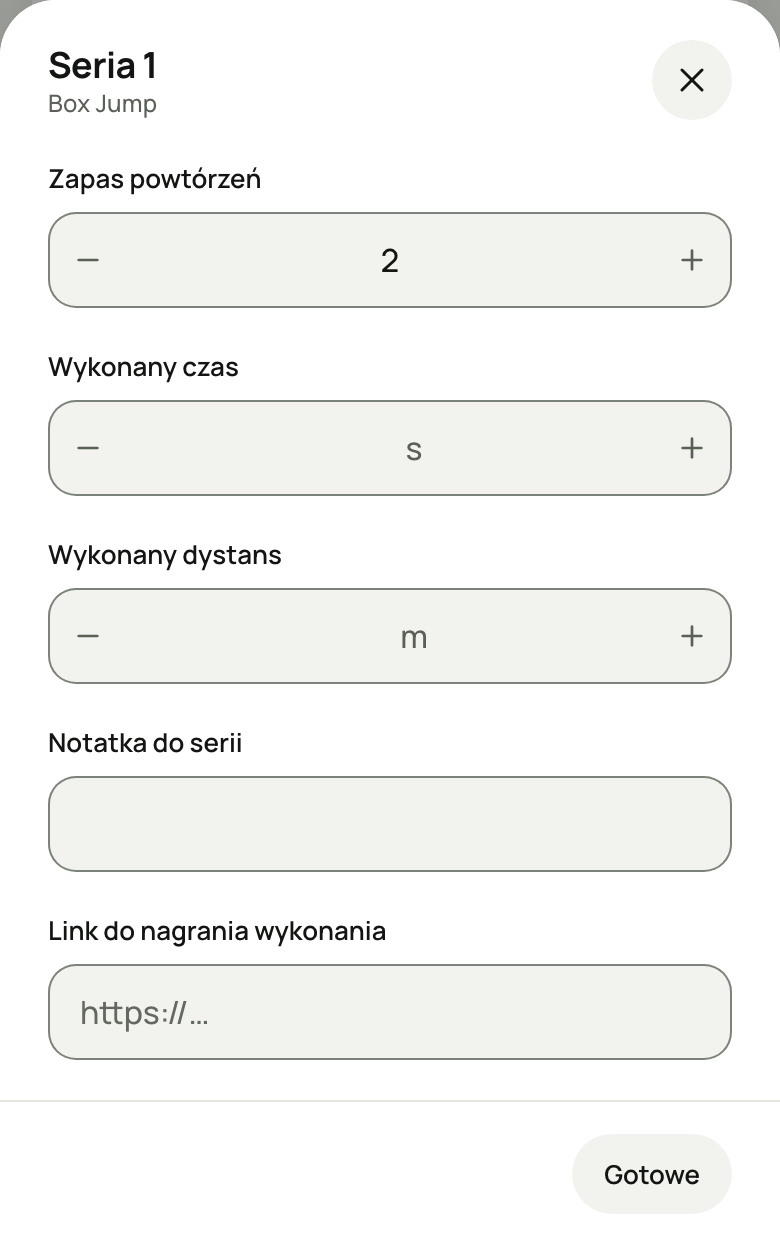
Szczegóły serii są w menu pigułki. Dotknij pigułki bieżącej albo zapisanej serii i wybierz Powtórzenia i ciężar, Zapas powtórzeń (co to jest), Czas, Dystans, Notatka albo Link do nagrania — adres https://, gdy trener prosi „Nagraj wykonanie”. Dla bieżącej serii Dodaj do serii 3 dołącza szczegóły do zapisu. Zapisaną serię poprawisz tak samo, dopóki trening trwa: Zapisz serię 3 zapisze nową wersję, która zastąpi poprzednią.
W przeglądarce każde ćwiczenie ma listę serii z polami Powt. i kg, wypełnionymi wartościami z planu. Wpisz, co wykonałeś, i wybierz Wykonane. Zapisana seria ma oznaczenie „Zapisano”, a ćwiczenie z kompletem serii — ✓.
Przycisk ⋯ obok serii (Zapas powtórzeń, czas, dystans i notatka) otwiera panel „Seria 2”: Zapas powtórzeń, Wykonany czas, Wykonany dystans, Notatka do serii i Link do nagrania wykonania. Gotowe zostawia je przy serii, a wyślesz je razem z Wykonane. Pod serią zobaczysz je w jednej linii, np. „Zapas powtórzeń 2 · 45 s · notatka”. Szczegóły zapisanej serii są tylko do odczytu.

- Postęp — ile serii już zapisałeś.
- Uwagi do treningu — wiadomość trenera do całego treningu.
- Ćwiczenie, część i wskazówka — np. „Przygotowanie · 1 z 4” i przerwa.
- Powtórzenia i ciężar — wartości z planu; wpisz to, co wykonałeś.
- Wykonane — zapisuje serię.
- ⋯ Zapas powtórzeń, czas, dystans i notatka — szczegóły serii.
Ekran blokady i przerwy
Rozpoczęcie treningu na iPhonie włącza podgląd na ekranie blokady (Live Activity): nazwę treningu, bieżące ćwiczenie, serię, np. „Seria 3 z 4”, i odliczanie przerwy — także w Dynamic Island, jeśli telefon ją ma. Przy pierwszym treningu pojawi się wskazówka „Trening jest na ekranie blokady”: ćwiczenie, serie i przerwę widać bez odblokowania, także osobom obok. Podgląd nie pokazuje bólu, urazów, zaleceń, ankiet ani notatek.
- Po zapisaniu serii rusza przerwa z planu: pasek „Przerwa przed serią 3” z odliczaniem, +15 s i Pomiń. Licznik działa także po zablokowaniu ekranu.
- Chcesz usłyszeć koniec przerwy? W Opcje treningu wybierz Włącz powiadomienie końca przerwy i zezwól na powiadomienia. To lokalne przypomnienie „Przerwa minęła” z tego telefonu, bez wiadomości z serwera. Tryb skupienia i ustawienia dźwięku mogą je wyciszyć. Stan zgody sprawdzisz w Konto → Powiadomienia.
- Dotknij podglądu na ekranie blokady, aby wrócić do treningu. Film od trenera otwierasz w aplikacji — nie odtwarza się na ekranie blokady.
- Wyłącz podgląd na ekranie blokady usuwa podgląd i przypomnienie, ale nie kończy treningu. Przywróci je Włącz podgląd na ekranie blokady.
Podsumowanie treningu, wylogowanie i zmiana konta lub zespołu wyłączają podgląd i przypomnienie. Po ponownym uruchomieniu aplikacji trening wraca bez podglądu na ekranie blokady — włączysz go w opcjach treningu. Dla treningu rozpoczętego ponad 8 godzin temu podglądu nie da się już uruchomić. Bez Live Activity nadal zapisujesz serie i masz licznik przerwy w aplikacji.
Poprzedni wynik
Tempo podpowiada, co zrobiłeś ostatnio w tym samym ćwiczeniu, np. „Ostatnio 3 paź: 3 × 8 · 60 kg”. Gdy serie się różniły, zobaczysz np. „8/8/6 · 60–65 kg”, a przy zadaniu na dystans lub czas np. „20 m · 3,1 s”.
- na iPhonie — pod licznikami powtórzeń i ciężaru (ze strzałką w górę, gdy dziś dźwigasz więcej niż ostatnio) i przy każdym ćwiczeniu w podglądzie planu;
- w przeglądarce — pod nazwą ćwiczenia i pod każdą serią, np. „Ostatnio: 8 × 60 kg · zapas 2 powt.”.
Wynik pochodzi z Twojego najnowszego zapisanego treningu z tym ćwiczeniem, także częściowego, z ostatnich 120 dni w tym zespole. Bez takiego treningu podpowiedzi nie ma. To tylko podpowiedź: zapisujesz to, co naprawdę wykonałeś.
Zakończ i podsumuj
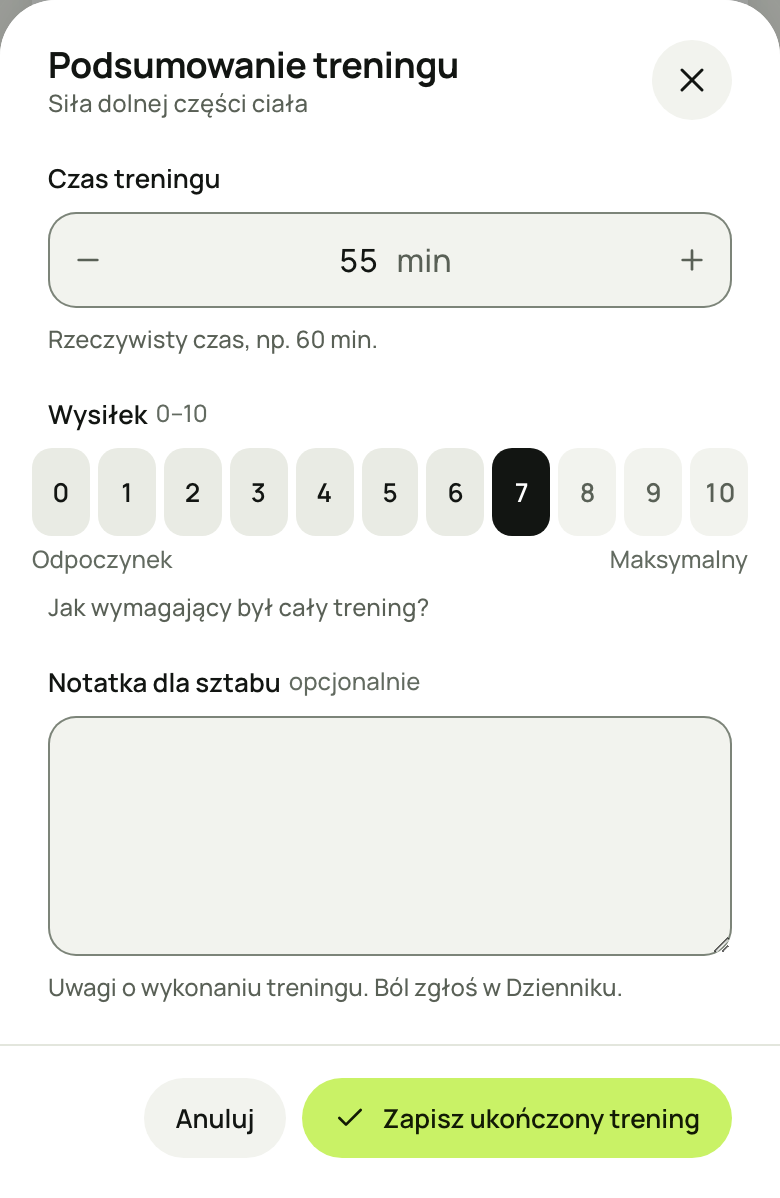
Po ostatniej serii wybierz Zakończ trening (na iPhonie) albo Zakończ i podsumuj (w przeglądarce, w przyklejonym pasku z liczbą serii). Trening zakończysz też wcześniej: na iPhonie Opcje treningu → Zakończ i podsumuj. W oknie Podsumowanie treningu podaj:
- czas treningu w minutach — rzeczywisty, od 1 do 600. Na iPhonie czas jest podpowiedziany według tego, jak długo trwa trening; popraw go przyciskami − i +;
- wysiłek od 0 („Odpoczynek”) do 10 („Maksymalny”) — jak wymagający był cały trening (skala wysiłku w słowniczku);
- opcjonalnie Notatka dla sztabu (w treningu indywidualnym Notatka dla trenera).
Na iPhonie wybierz Zapisz trening · wysiłek 7/10, w przeglądarce Zapisz ukończony trening. Komunikat potwierdzi zapis, np. „Trening zapisany · 55 min · wysiłek 7/10”. Sztab widzi zapisane serie, czas, wysiłek i notatkę i na ich podstawie liczy obciążenie treningu (jak je liczy).
Trening częściowy
Jeśli nie zapisałeś wszystkich serii, podsumowanie Cię o tym poinformuje, np. „Masz 5 z 13 serii. Zapiszesz trening częściowo.” (w przeglądarce „Zapisano 5 z 13 serii. Trening zostanie zapisany jako częściowo wykonany.”). Przycisk zmieni się na Zapisz częściowy trening, a trening będzie miał stan „Zapisany częściowo”.
Uczciwy raport jest cenniejszy niż „pełny”, bo plan można dopasować tylko do prawdziwych danych.
Dziennik
Dziennik zbiera wpisy jednego dnia: treningi z planu, zgłoszenia bólu, ankietę poranną, dodatkowe sesje i koniec dnia. Na iPhonie to zakładka Dziennik, w przeglądarce — zakładka Dziennik pod nagłówkiem albo w dolnym pasku. Wpisy dotyczą wybranego dnia i wybranego zespołu albo treningu indywidualnego.
U góry jest pasek dni. Dzień zmienisz na nim albo ikoną kalendarza (Wybierz datę), do roku wstecz. Przyszłego dnia nie uzupełnisz; na iPhonie zobaczysz wtedy „Dziennik uzupełnisz w dniu treningu” z przyciskiem Pokaż treningi.
Przy trwającym urazie pod paskiem stoi wiersz urazu, np. „Trening ograniczony · 60 %” z „Lewe kolano · 2 dokumenty”. Otwiera ekran urazu.
Wpisy mają stałą kolejność: trening z planu (np. „W toku · 5 z 13 serii” albo „55 min · wysiłek 7/10”), ból (np. „Ból · kolano lewe” z „przed treningiem 3/10”, spinaczem z liczbą plików i odpowiedzią sztabu), Ankieta poranna (np. „Gotowość 3/5 · suma 19/30” albo „Brak ankiety” z Uzupełnij), dodatkowe sesje i Koniec dnia. Dotknij wpisu, aby go otworzyć albo poprawić. Na iPhonie pod wpisami są też „Ostatnie pomiary”, które zapisał sztab, np. wynik testu.
Dodaj wpis (na iPhonie limonkowy przycisk + obok kalendarza) otwiera wybór: Ból lub uraz, Dodatkowa sesja i Zamknij dzień.

- Dodaj wpis: Ból lub uraz, Dodatkowa sesja, Zamknij dzień.
- Dzień dziennika — pasek dni ze znacznikami.
- Trwający uraz — otwiera ekran urazu.
- Wpisy dnia — trening, ból z plikiem, ankieta poranna i koniec dnia.
Dodatkowa sesja
Dodatkowa sesja to zajęcia spoza planu w Tempo. Wybierz Rodzaj (Siłownia, Hala / boisko, Mecz, Szybkość, Kondycja, Regeneracja albo Inne), opcjonalnie Nazwa, czas w minutach (przyciski zmieniają go o 5 minut, najwyżej 600) i Wysiłek od 0 („Brak wysiłku”) do 10 („Maksymalny”). Przycisk pokazuje wynik, np. Dodaj sesję · 60 min · wysiłek 7/10.
Komunikat „Sesja dodana” potwierdzi zapis; sesja liczy się do obciążenia dnia. Wpis poprawisz później: dotknij go, a w oknie „Popraw sesję” wybierz Zapisz zmiany.
Zgłoś ból
Wybierz Dodaj wpis → Ból lub uraz, gdy coś boli — niezależnie od natężenia. Otworzy się Zgłoś ból:
- Gdzie boli? — np. kolano, kostka, udo, plecy, bark (możesz wpisać własne: Inne…, pole Okolica);
- Strona — „Lewa”, „Prawa” albo „Obie”. Chodzi o Twoją stronę ciała: „Lewa” to Twoje lewe kolano. Plecy nie mają strony, a przy własnej okolicy możesz wybrać też „Środek”;
- Jak mocno? — wybierz chwilę („Przed”, „W trakcie” albo „Po” treningu) i ocenę w skali 0–10, od „Brak bólu” do „Najgorszy”. Podaj co najmniej jedną ocenę. Chwilę, której nie oceniasz, zostaw pustą; Wyczyść usuwa ocenę;
- Zdjęcie lub dokument (opcjonalnie) — Dodaj zdjęcie lub PDF i wybór Kto widzi plik (dokumenty);
- Notatka (opcjonalnie), np. kiedy ból się zaczął i co go nasila.
Przycisk Zgłoś ból zapisuje zgłoszenie. Z plikiem pokazuje, kto go zobaczy, np. Zgłoś ból · plik: Sztab (3). Nad przyciskiem jedno zdanie mówi, co się stanie albo czego brakuje, np. „Sztab zobaczy zgłoszenie w panelu.” (w treningu indywidualnym „Trener zobaczy zgłoszenie w panelu.”). Zgłoszenie z innego dnia ma nad formularzem datę, np. „Zgłoszenie z dnia pt, 25 wrz”.
Wpis większy od zera trafia do kolejki „Wymaga uwagi” u osób z uprawnieniem do zdrowia, przy aktualnych zgodach. Dotyczy to także trenera indywidualnego. Odpowiedź pojawi się przy Twoim wpisie (odpowiedź sztabu). Na podstawie zgłoszenia sztab może też zapisać uraz i prowadzić Twój powrót etapami (uraz).
Zgłoszenie poprawisz, dotykając go w Dzienniku: otworzy się „Popraw zgłoszenie” z przyciskiem Zapisz zmiany i plikami zgłoszenia. Zamykasz formularz z wpisanymi danymi? Aplikacja zapyta „Odrzucić zmiany?”, a przeglądarka — „Masz niezapisane zmiany. Wyjść bez zapisu?”.
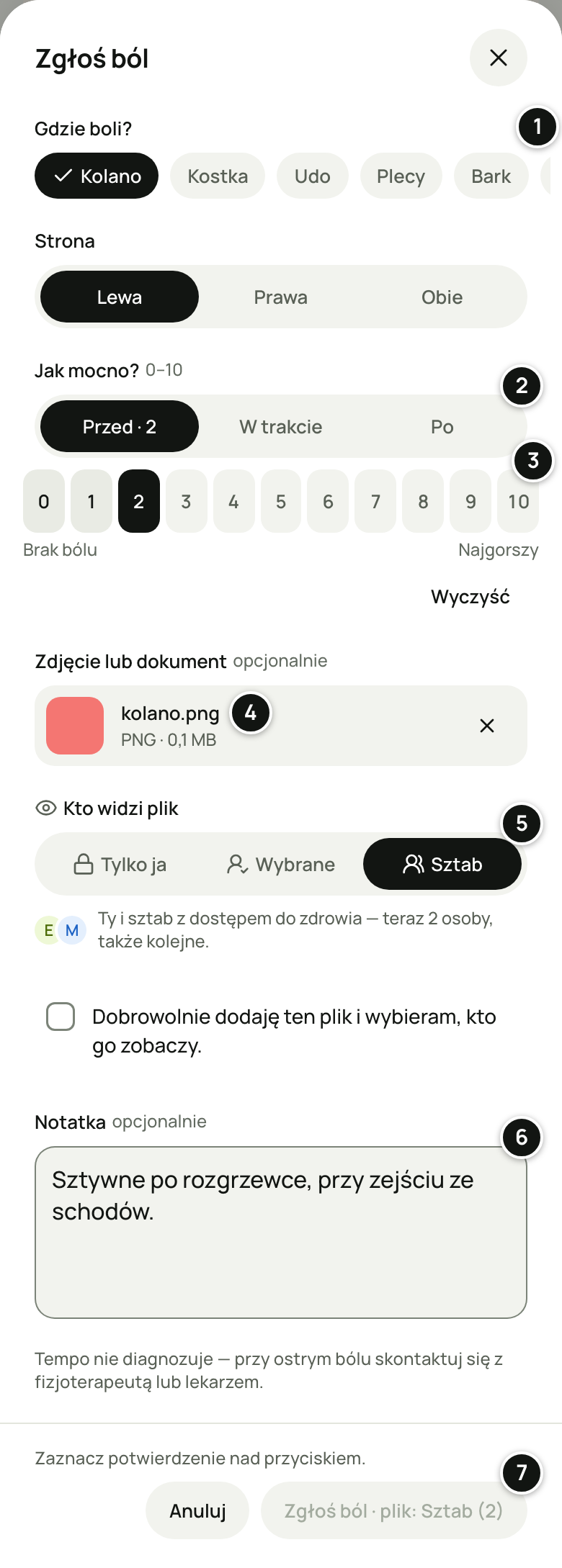
- Gdzie boli? i Strona — okolica i Twoja strona ciała.
- Jak mocno? Przed · W trakcie · Po — chwila, której dotyczy ocena.
- Skala 0–10 — od „Brak bólu” do „Najgorszy”.
- Zdjęcie lub dokument (opcjonalnie) — × usuwa plik.
- Kto widzi plik — Tylko ja · Wybrane · Sztab.
- Notatka (opcjonalnie).
- Zgłoś ból — przycisk pokazuje, kto zobaczy plik.
Odpowiedź sztabu na zgłoszenie
Gdy ktoś ze sztabu odpowie na Twoje zgłoszenie bólu, na Dzisiaj zobaczysz „Sztab odpowiedział na zgłoszenie” z okolicą ciała i datą zgłoszenia, np. „Kolano, 28 wrz”. Na iPhonie odpowiedź jest też pod dzwonkiem jako „Sztab odpowiedział na Twoje zgłoszenie”. W treningu indywidualnym: „Trener odpowiedział na zgłoszenie” i „Trener odpowiedział na Twoje zgłoszenie”.
Na iPhonie dotknij informacji, w przeglądarce wybierz Zobacz odpowiedź. Otworzy się Dziennik z dnia zgłoszenia. Przy wpisie bólu odpowiedź ma nagłówek „Odpowiedź sztabu · 28 wrz” z datą odpowiedzi (w treningu indywidualnym „Odpowiedź trenera · 28 wrz”).
W przeglądarce Ukryj chowa informację bez otwierania. Informacja jest widoczna przez 7 dni od odpowiedzi, dopóki jej nie otworzysz albo nie ukryjesz na danym urządzeniu. Sama odpowiedź zostaje przy wpisie w Dzienniku. Tempo nie wysyła zdalnych powiadomień o odpowiedziach, więc zobaczysz ją po otwarciu aplikacji.
Zamknij dzień
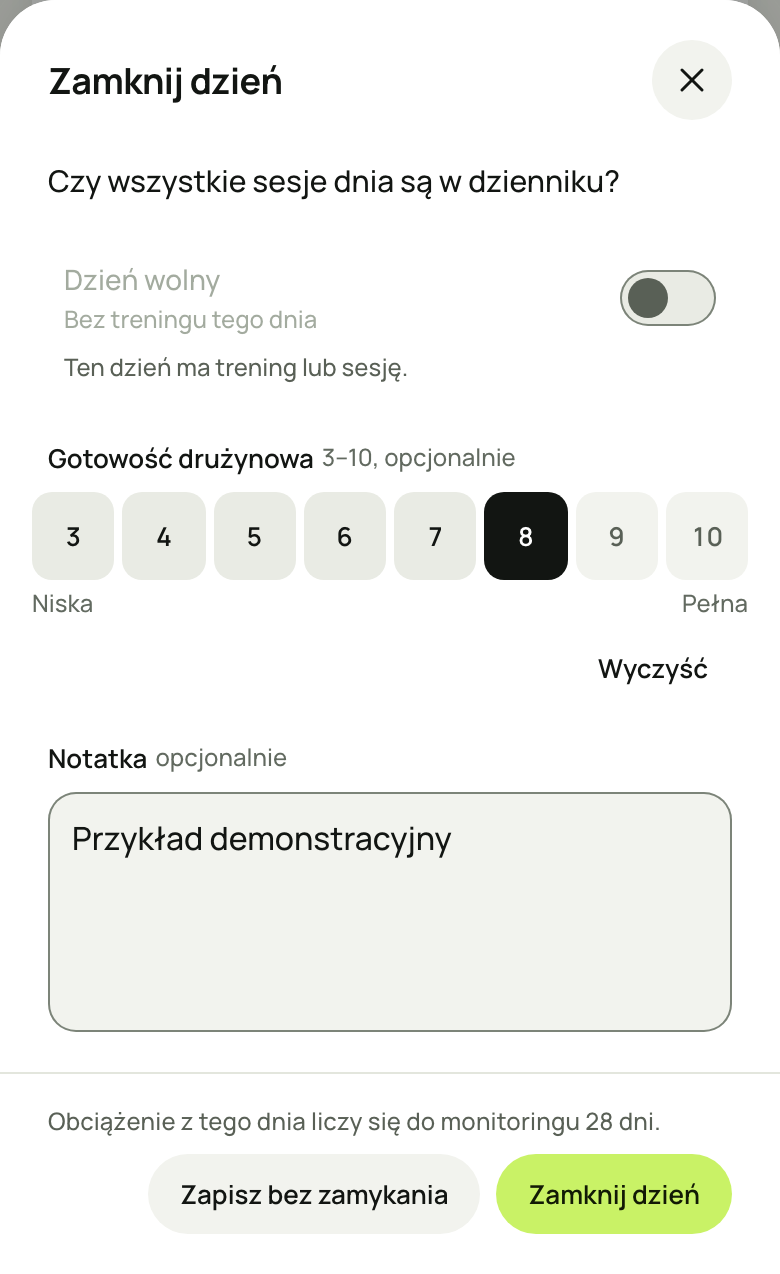
Na koniec dnia wybierz Zamknij dzień: krok Koniec dnia na Dzisiaj albo Dodaj wpis → Zamknij dzień w Dzienniku. Okno pyta: „Czy wszystkie sesje dnia są w dzienniku?”. Możesz też ustawić:
- Dzień wolny — jeśli nie trenowałeś („Bez treningu tego dnia”). Dnia z treningiem lub sesją nie oznaczysz jako wolnego;
- Gotowość drużynowa od 3 („Niska”) do 10 („Pełna”), opcjonalnie — osobna skala używana w niektórych zespołach. Nie zastępuje ankiety /30. W treningu indywidualnym nazywa się Gotowość do treningu;
- Notatka, opcjonalnie.
Gotowość i notatka wymagają zgody na dane o zdrowiu. Wybierz Zamknij dzień. Komunikat „Dzień zamknięty” potwierdzi zapis, a obciążenie z tego dnia liczy się do monitoringu 28 dni. Przycisk jest nieaktywny, dopóki trening z planu czeka na zapis („Najpierw zapisz wszystkie treningi z planu.”) albo gdy dzień nie ma ani treningu, ani sesji, ani zaznaczonego dnia wolnego („Zaznacz dzień wolny albo dodaj sesję.”).
Zapisz bez zamykania zachowa gotowość albo dzień wolny, a dzień zostanie otwarty. Zamknięty dzień otworzysz ponownie przyciskiem Otwórz dzień ponownie. Gdy później dodasz albo poprawisz sesję, dzień otworzy się sam („Otwarty ponownie po zmianie”) — zamknij go jeszcze raz.
Od sztabu
Sekcja Od sztabu na dole Dzisiaj (w treningu indywidualnym Od trenera) pokazuje krótkie ogłoszenia dla Twojej grupy albo całego zespołu, np. zmianę godziny treningu. Widać najnowsze, a resztę pokaże Wszystkie. Przy ogłoszeniu jest autor, czas, np. „2 godz.” albo „wczoraj”, i grupa, jeśli ogłoszenie dotyczy jednej grupy. Nowe ogłoszenia mają kropkę; urządzenie pamięta, co już widziałeś. Na iPhonie nowe ogłoszenia są też pod dzwonkiem.
Ogłoszenie znika po czasie ustawionym przez sztab (od 1 do 30 dni) albo gdy sztab je usunie. Na ogłoszenia nie odpowiada się w Tempo — z pytaniem napisz do trenera tak jak zwykle. Gdy nie ma ogłoszeń, sekcji nie ma.
Treść, która narusza zasady, możesz zgłosić: przy ogłoszeniu albo odpowiedzi na zgłoszenie bólu wybierz ⋯, a potem Zgłoś treść albo Zablokuj autora. Blokada ukrywa u Ciebie wiadomości tej osoby w danym zespole lub treningu indywidualnym; plan i treningi się nie zmieniają. Cofniesz ją na iPhonie w Konto → Bezpieczeństwo treści, a w przeglądarce w części Bezpieczeństwo strony Konto.
Uraz i dyspozycyjność
Gdy doznasz urazu, sztab może go zapisać w Tempo i prowadzić Twój powrót etapami. Dopóki uraz trwa, na Dzisiaj i w zakładce Dziennik stoi wiersz urazu z etapem i procentem, np. „Trening ograniczony · 60 %”. Na Dzisiaj podpis podaje zalecenie, które zmienia dzisiejszy trening, np. „Lewe kolano · Bez skoków. Przysiad do 90°.”, a w Dzienniku — zawartość urazu, np. „Lewe kolano · 2 dokumenty”.
Przy dwóch urazach są dwa wiersze. Przy trzech i więcej jest jeden wiersz, np. „3 urazy · najcięższy: Skręcenie stawu skokowego”, który na iPhonie otwiera Konto → Urazy i dokumenty, a w przeglądarce rozwija listę wszystkich trwających urazów. Wiersz urazu widać tylko przy zgodzie na dane o zdrowiu. Wszystko w nim ustala sztab — niczego tu nie wypełniasz. Uraz sam nie zmienia Twoich treningów: plan ustala trener.
| Etap | Kolor | Co oznacza |
|---|---|---|
| Wyłączony | czerwony | Nie trenujesz. |
| Rehabilitacja | fioletowy | Trening indywidualny i fizjoterapia. |
| Trening ograniczony | bursztynowy (żółtopomarańczowy) | Trenujesz z zespołem z ograniczeniami. |
| Pełna dyspozycyjność | zielony | Bez ograniczeń — uraz się kończy. |
Procent to ocena sztabu, na ile jesteś sprawny do treningu: 0 % — nie trenujesz, 100 % — trenujesz bez ograniczeń (dyspozycyjność w słowniczku).
Ekran urazu
Dotknij wiersza urazu, aby otworzyć ekran Uraz. W przeglądarce to osobna strona z okruszkiem „Dziennik › …”. Od góry:
- pierścień z procentem, nazwa urazu i linia dat, np. „Od 19 wrz · 15. dzień · powrót ok. 11 paź”. Gdy termin przypada dziś: „powrót planowany na dziś”, po terminie: „planowany powrót: 26 wrz”;
- pasek etapów Wyłączony · Rehabilitacja · Ograniczony · Pełna z wyróżnionym bieżącym i podpisem „Etap ustala sztab.” (w treningu indywidualnym „Etap ustala trener.”);
- Zalecenia — notatka sztabu z autorem i czasem, np. „Ewa N. · wczoraj”;
- Dokumenty z liczbą i przyciskiem Dodaj — zdjęcia i PDF przy tym urazie (dokumenty);
- Historia — Twoje zgłoszenia bólu przy tym urazie, np. „Ból 3/10 przed treningiem”, i zmiany etapu z datą i autorem. Wiersz bólu otwiera zgłoszenie w Dzienniku.
Menu ⋯ (Opcje urazu) ma Zgłoś ból przy tym urazie — nowe zgłoszenie trafi od razu do historii tego urazu — i Pokaż w Dzienniku. Na iPhonie Wszystkie etapy rozwija listę etapów z datami, procentem, notatką i autorem.

- Dyspozycyjność i daty urazu — procent i planowany powrót.
- Etap — ustala sztab.
- Zalecenia sztabu z autorem.
- Dodaj zdjęcie lub PDF — przycisk Dodaj przy dokumentach.
- Kto widzi plik — znacznik przy dokumencie.
- Historia: ból i etapy.
Zakończone urazy
Gdy sztab zapisze etap „Pełna dyspozycyjność”, uraz się kończy i znika z Dzisiaj i z Dziennika. Zakończone urazy są w Konto → Urazy i dokumenty, w części „Zakończone urazy”, z zakresem dat, np. „18 wrz – 2 paź · 15 dni” (na iPhonie „Zakończony · 18 wrz – 2 paź”). Ekran zakończonego urazu ma podpis „Uraz zakończony.” i nadal pokazuje dokumenty oraz historię.
Dokumenty przy bólu i urazie
Zdjęcia urazów i wyniki badań w PDF dodajesz jako załączniki — do zgłoszenia bólu albo do urazu. To opcjonalna część modułu zdrowia: wymaga zgody na dane o zdrowiu w danym zespole lub treningu indywidualnym.
Dodaj zdjęcie lub PDF
Wybierz Dodaj zdjęcie lub PDF
W oknie Zgłoś ból (także przy poprawie zgłoszenia) albo na ekranie urazu przy Dokumenty → Dodaj. Na iPhonie wybierz źródło: Zdjęcia (jedno zdjęcie z systemowego wyboru) albo Pliki (PDF lub zdjęcie). Tempo nie prosi o dostęp do całej biblioteki zdjęć ani do aparatu. W przeglądarce przeciągnij plik albo wybierz go z dysku; na telefonie to wiersz Dodaj zdjęcie lub PDF.
Opisz plik
Na ekranie urazu wpisz Krótki opis (w przeglądarce Nazwa, np. „Opis USG kolana”). Plik zgłoszenia bólu dostaje opis sam, np. „Kolano lewe · 2 paź”.
Wybierz, kto zobaczy plik
Nic nie jest wybrane z góry (Kto widzi plik).
Zaznacz oświadczenie i zapisz
„Dobrowolnie dodaję ten plik i wybieram, kto go zobaczy.” Komunikat potwierdzi zapis, np. „Dokument dodany.”
Plik może mieć do 10 MB: zdjęcie JPEG lub PNG albo dokument PDF. Limit pilotażu to 20 Twoich plików w jednym zespole. Pliki dodane o Tobie przez sztab się do niego nie liczą. W wersji 1.0.0 przycisk Dodaj prywatny plik wyłącza się, gdy lista ma 20 plików, łącznie z plikami od sztabu. Wtedy usuń niepotrzebny własny plik albo zaktualizuj Tempo.
Gdy dodanie pliku nie jest możliwe, przycisk jest nieaktywny, a obok stoi powód:
- „Opiekun musi najpierw zezwolić na prywatne pliki: Konto → Zgody opiekuna.” — dla osoby w wieku 13–17 lat;
- „Opiekun musi zezwolić także na pliki widoczne dla sztabu: Konto → Zgody opiekuna.” — pliki dodasz, ale bez opcji „Sztab”;
- „Dodawanie plików wymaga dostępu do danych o zdrowiu.”;
- „W danych demonstracyjnych pliki są przykładowe — dodawanie jest wyłączone.”
Dotknij pliku, aby otworzyć prywatny podgląd. Na iPhonie to tymczasowa kopia w aplikacji, którą usuwa zamknięcie podglądu; nie trafia do ogólnego folderu telefonu i nie ma publicznego linku. W przeglądarce PDF pobierze się jako tempo-dokument.pdf, bez Twojego opisu w nazwie. Pliki zdrowotne nie trafiają na ekran blokady.
Kto widzi plik
Przy każdym pliku wybierasz jedną z opcji:
| Opcja | Kto zobaczy plik |
|---|---|
| Tylko ja | Tylko Ty: „Widzisz tylko Ty.” |
| Wybrane | Ty i zaznaczone osoby ze sztabu z dostępem do danych o zdrowiu, np. „Ty i Ewa Nowicka.”. Na górze listy są osoby, które prowadzą ten uraz („prowadzi ten uraz”). Nikt nie jest zaznaczony z góry. |
| Sztab | Ty i cały sztab z dostępem do danych o zdrowiu, także osoby, które dostaną ten dostęp później: „Ty i sztab z dostępem do zdrowia — teraz 3 osoby, także kolejne.” |
W treningu indywidualnym są dwie opcje: „Tylko ja” i imię trenera, np. „Szymon” („Ty i Szymon Rożek.”). Gdy nikt ze sztabu nie ma dostępu do danych o zdrowiu, zostaje tylko „Tylko ja”.
Wybór widać przy pliku jako znacznik: „Sztab”, imię wybranej osoby (np. „Ewa N.”, przy dwóch osobach „Ewa N. +1”) albo „Tylko ja”. Swój plik zmienisz w menu ⋯: Kto widzi, Przypisz do urazu albo Usuń. Zmiana działa od razu, ale kopii pobranych wcześniej przez uprawnione osoby nie da się zdalnie usunąć.
Sztab też może dodać plik o Tobie, np. wynik badania. Widzisz go zawsze, z imieniem autora, a o tym, kto ze sztabu go widzi, decyduje sztab. Plik od sztabu zmienia i usuwa jego autor (albo osoba zarządzająca zespołem z dostępem do zdrowia). Gdy autor nie ma już dostępu do danych o zdrowiu w zespole, Usuń pojawi się także u Ciebie.
Urazy i dokumenty w Koncie
Wszystkie urazy i pliki znajdziesz w Konto → Urazy i dokumenty. Na iPhonie to wiersz z liczbą trwających urazów, np. „1 trwający”, a w przeglądarce — część strony Konto. Dla każdego zespołu i treningu indywidualnego są tam:
- „Trwające urazy” i „Zakończone urazy” — każdy uraz otwiera ekran urazu z dokumentami;
- „Inne dokumenty” — pliki niepowiązane z urazem ani zgłoszeniem bólu, np. dodane we wcześniejszej wersji aplikacji albo pozostałe po usunięciu urazu przez sztab. Swój plik przypiszesz do urazu w menu ⋯ → Przypisz do urazu. Na iPhonie „Bez urazu” przeniesie go z powrotem do „Inne dokumenty”.
Pliki zgłoszenia bólu są też przy tym zgłoszeniu w Dzienniku (spinacz z liczbą). Bez urazów i plików zobaczysz „Brak urazów i dokumentów”.
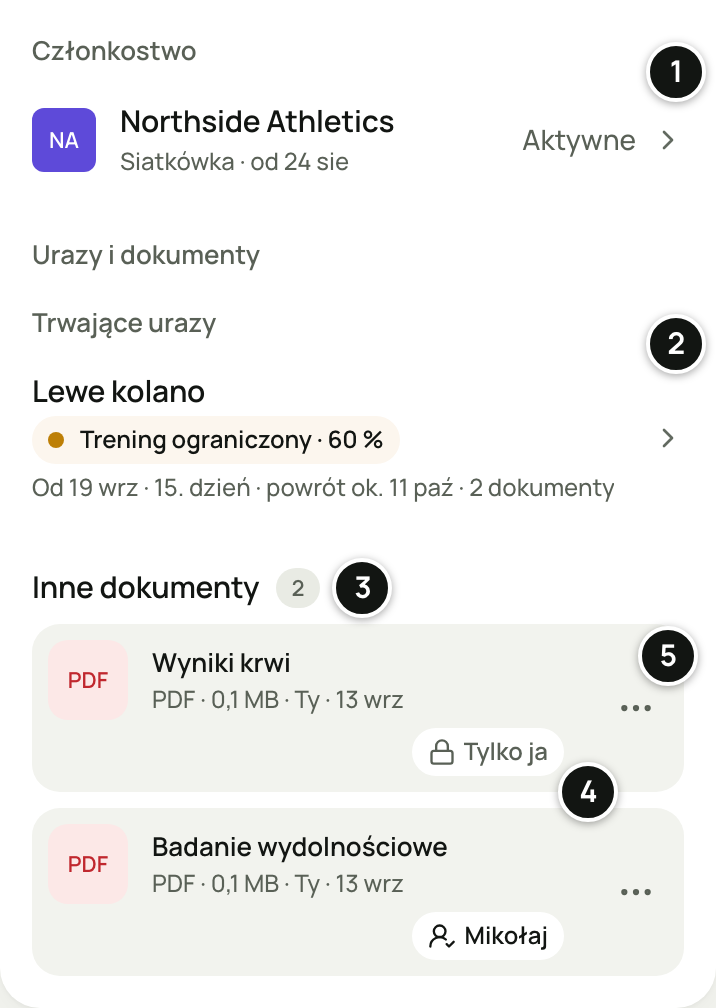
- Członkostwo — zespoły i treningi indywidualne (członkostwo).
- Trwający uraz i jego dokumenty.
- Inne dokumenty — pliki niepowiązane z urazem ani zgłoszeniem bólu.
- Kto widzi: tylko Ty.
- ⋯ Kto widzi, Usuń.
Kilka zespołów i trening indywidualny
Jedno konto może należeć do kilku zespołów i treningów indywidualnych, np. klubu i trenera przygotowania motorycznego. Zmienisz je w arkuszu zespołu: pigułka w nagłówku → Inne treningi → Przełącz. W treningu indywidualnym pigułka pokazuje imię trenera zamiast nazwy zespołu.
Dane każdego zespołu są oddzielne: sztab jednego zespołu nie widzi Twoich raportów z innego. W treningu indywidualnym nie widzisz innych podopiecznych swojego trenera. Wprowadzenie, oznaczenia nowych ogłoszeń i ukryte odpowiedzi są zapamiętane osobno dla każdego zespołu. Jak działają treningi indywidualne.
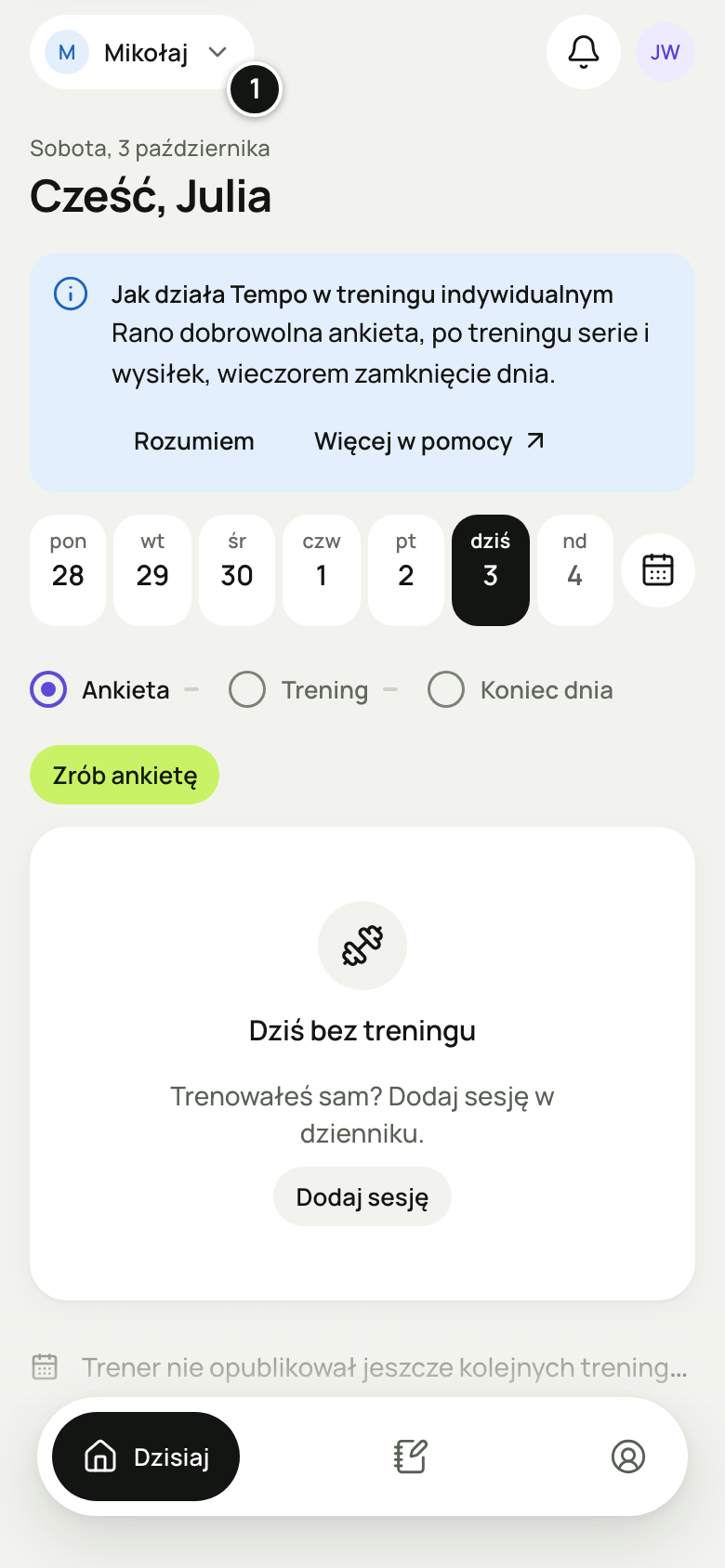
- Trening indywidualny — trener zamiast zespołu w pigułce.
Chcesz prowadzić własną grupę, np. podopiecznych albo drużynę amatorską? W przeglądarce otwórz arkusz zespołu i wybierz Utwórz własny zespół. W nowym zespole będziesz w sztabie z prawem zarządzania, a w dotychczasowych zostaniesz zawodnikiem. Jak utworzyć zespół
Członkostwo
Konto → Członkostwo pokazuje Twoje zespoły i treningi indywidualne: nazwę (albo „Trening indywidualny”), datę dołączenia, np. „od 3 wrz”, i stan „Aktywne”. Na iPhonie to wiersz w Koncie z liczbą, np. „2 aktywne”, a w przeglądarce — część „Członkostwo” strony Konto.
Wiersz otwiera szczegóły: nagłówek, np. „Siatkówka · seniorzy · od 1 wrz” albo „Szymon Rożek · od 3 wrz”, grupę „Zdrowie” z wierszem Zgoda na dane o zdrowiu i jej stanem, np. „Aktywna”, a na dole — wyjście. To jedyne miejsce, w którym kończysz członkostwo. Na iPhonie część „Prowadzisz” pokazuje też zespoły i treningi, które sam prowadzisz; zarządzasz nimi w panelu trenera (Otwórz panel trenera).
Opuść zespół albo zakończ współpracę
Otwórz Konto → Członkostwo
Na iPhonie zakładka Konto, wiersz Członkostwo. W przeglądarce strona Konto, część „Członkostwo”.
Wybierz zespół albo trening indywidualny
Na iPhonie otworzą się szczegóły, w przeglądarce panel boczny „Członkostwo”.
Wybierz Opuść zespół albo Zakończ współpracę
Przycisk jest na dole, z dopiskiem „Wrócisz po nowym zaproszeniu.”
Przeczytaj potwierdzenie i potwierdź
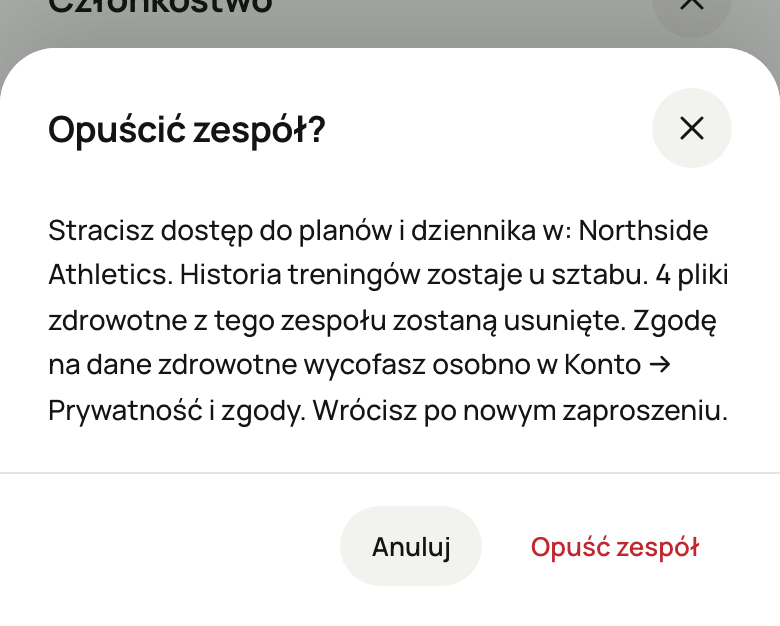
Okno „Opuścić zespół?” albo „Zakończyć współpracę?” mówi, co się stanie, np. „Stracisz dostęp do planów i dziennika w: Northside Athletics. Historia treningów zostaje u sztabu. 2 pliki zdrowotne z tego zespołu zostaną usunięte. Zgodę na dane zdrowotne wycofasz osobno w Konto → Dane o zdrowiu i zgody. Wrócisz po nowym zaproszeniu.” W treningu indywidualnym: „Stracisz dostęp do planów i dziennika u trenera: Szymon Rożek. Historia treningów zostaje u trenera.”
Liczba plików to dokładnie te pliki zdrowotne, które wyjście usunie. Wcześniej obejrzysz je w Konto → Urazy i dokumenty. Gdy liczby nie da się sprawdzić, zdanie brzmi „Pliki zdrowotne z tego zespołu zostaną usunięte.”. Komunikat „Opuszczono zespół: Northside Athletics.” albo „Zakończono współpracę: Szymon Rożek.” potwierdzi wyjście.
Zgoda na dane o zdrowiu to osobna decyzja: wycofasz ją na iPhonie w Konto → Dane o zdrowiu i zgody, a w przeglądarce w Konto → Prywatność i zgody. Treningi indywidualne kończysz osobno; nie musisz opuszczać żadnej drużyny. Chcesz usunąć historię treningów, raportów i urazów zapisaną w zespole? Usuń konto albo napisz do nas.
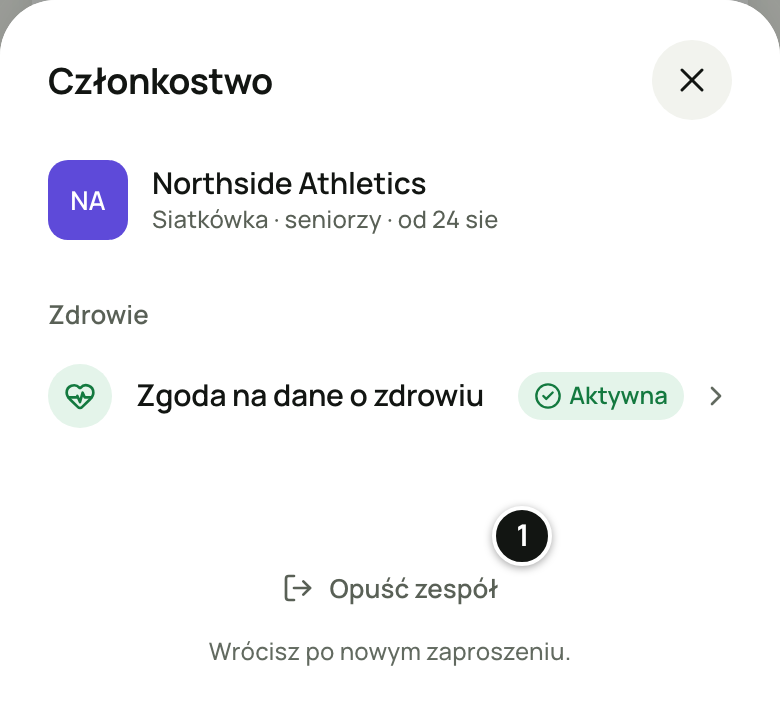
- Opuść zespół — jedyne miejsce, w którym kończysz członkostwo.
Konto
Na iPhonie Konto to czwarta zakładka, zbudowana jak lista ustawień:
- nagłówek z imieniem, „@nick · funkcja” i Edytuj — zmiana imienia i nicku. Adres e-mail jest tylko do odczytu (jak zmienić adres);
- Członkostwo (członkostwo), Powiadomienia (lokalne przypomnienie końca przerwy: „Włączone” albo „Wyłączone”) i Wygląd (motyw);
- „Zdrowie”: Dane o zdrowiu i zgody ze stanem zgody, np. „Aktywna”, i Urazy i dokumenty (urazy i dokumenty). Ekran Dane o zdrowiu i zgody zawsze kończy się wierszem Zgody opiekuna — dla rodzica lub opiekuna, który decyduje za osobę w wieku 13–17 lat. Gdy masz zaproszenia od opiekunów albo podopiecznych, Zgody opiekuna stoi też bezpośrednio w Koncie;
- „Pomoc i bezpieczeństwo”: Bezpieczeństwo treści (zablokowani autorzy) i Pomoc i kontakt — ta strona pomocy;
- Wyloguj — kończy sesję na tym urządzeniu — i Usuń konto;
- w stopce „Polityka prywatności” i numer wersji aplikacji, np. „Tempo 1.0.1”.
W przeglądarce Konto otworzysz z zakładek albo z menu pod avatarem. Strona ma części: „Profil” (z Edytuj i adresem e-mail), „Prywatność i zgody” (zgody na dane o zdrowiu dla każdego zespołu, data urodzenia, Zgody opiekuna, „Członkostwo” i „Urazy i dokumenty”), „Bezpieczeństwo”, „Konto” (Zaproszenia, Wygląd, Pomoc, Prywatność, Wyloguj) i „Strefa zagrożenia” z Usuń konto. Strona Konto w przewodniku po panelu.

- Profil i adres e-mail.
- Zgoda na dane o zdrowiu — osobno dla każdego zespołu.
- Data urodzenia i Zgłoś korektę.
- Zgody opiekuna.
Wygląd: motyw jasny i ciemny
Tempo domyślnie wygląda tak jak system: „Jak w systemie”. Możesz też wybrać „Jasny” albo „Ciemny”: na iPhonie w Konto → Wygląd (Motyw aplikacji), w przeglądarce w menu pod avatarem (Wygląd) albo na stronie Konto. Wybór zostaje na danym urządzeniu i nie trafia na serwer. Motyw w panelu i w pomocy
Co usuwa Usuń konto
Na iPhonie wybierz Konto → Usuń konto i potwierdź w oknie „Usunąć konto?”. W przeglądarce otwórz Konto, w części „Strefa zagrożenia” wybierz Usuń konto, zaznacz Rozumiem, że tej operacji nie można cofnąć. i wybierz Usuń konto na stałe. Usunięte zostaną:
- Twoje konto, sesje na wszystkich urządzeniach i zaproszenia skierowane do Ciebie;
- w zespołach, w których jesteś zawodnikiem, wszystkie Twoje dane: treningi i serie, ankiety, Dziennik, dodatkowe sesje, zgłoszenia bólu, urazy z historią etapów, dokumenty, pomiary, notatki sztabu o Tobie, alerty i plany przygotowane tylko dla Ciebie;
- techniczne potwierdzenia operacji sztabu, które zawierają kopie tych danych (np. odpowiedź na Twoje zgłoszenie bólu albo dodany pomiar);
- zespoły, w których jesteś jedyną osobą — w całości;
- Twoje treningi indywidualne — w całości, z danymi obu stron, także po wcześniejszym zakończeniu współpracy. Jeśli prowadzisz innych, znika też Twoja prywatna biblioteka Moje plany.