Dla trenera
Start w 10 minut
Ta instrukcja prowadzi od pustego konta do zespołu z pierwszym treningiem u zawodnika. Zajmie Ci około 10 minut.
Gdzie to jest Panel Tempo w przeglądarce — najwygodniej na komputerze
Na tej stronie
Zanim zaczniesz
Przygotuj kilka rzeczy. Dzięki nim przejdziesz wszystkie kroki za jednym razem.
- Adres e-mail, do którego masz dostęp. Może zawierać tylko znaki ASCII — bez polskich liter.
- Przeglądarkę na komputerze. Panel działa też na telefonie, ale formularze wygodniej wypełnia się na dużym ekranie.
- Nick (np.
@adam.nowak) albo adres e-mail jednego zawodnika. Najlepiej takiego, który od razu przyjmie zaproszenie. - Jeden trening do wpisania: nazwę, datę i 2–4 ćwiczenia.
1. Zaloguj się kodem 1 min
Tempo nie ma haseł. Logujesz się jednorazowym kodem z e-maila, a pierwsze logowanie zakłada konto.
Wpisz Adres e-mail
Użyj adresu, którego będziesz używać w zespole. Potem wybierz Wyślij kod.
Wpisz Kod logowania
Panel pokaże „Wpisz kod” i adres, na który wysłał kod. Kod ma 6 cyfr i jest ważny 10 minut. Działa tylko kod z najnowszej wiadomości.
Wybierz Zaloguj się
Przy pierwszym logowaniu Tempo zakłada Ci konto.
Uzupełnij profil i wybierz Zapisz profil
Na ekranie Uzupełnij profil wpisz Imię i nazwisko oraz Nick. Nick to Twoja publiczna nazwa w Tempo, np.
@karolina.maj. Adres e-mail nie jest pokazywany innym osobom.
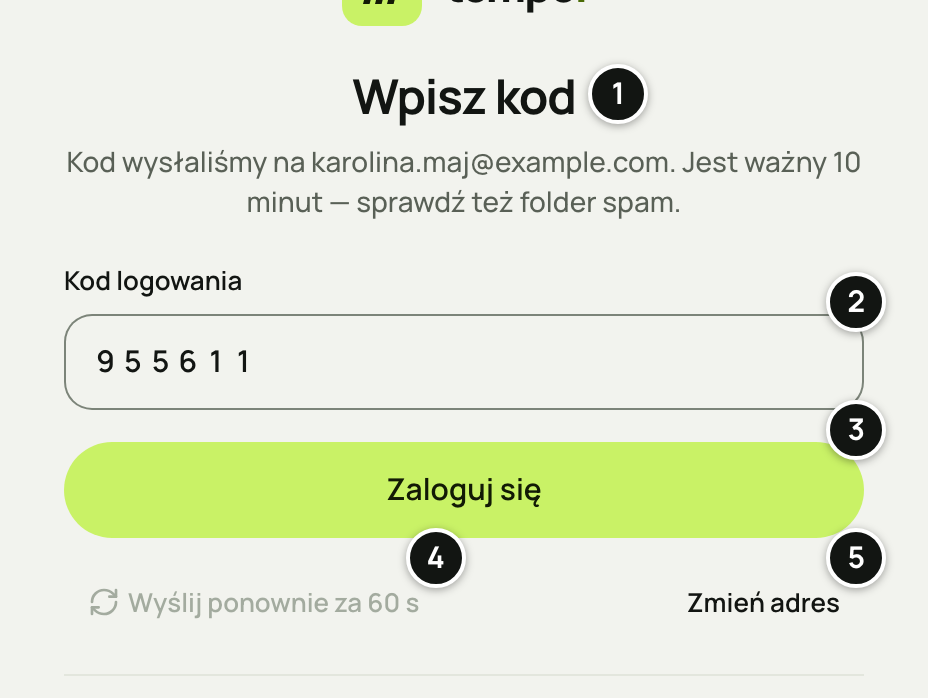
- „Wpisz kod” — adres, na który wysłano kod; kod działa 10 minut.
- Kod logowania — 6 cyfr z e-maila.
- Zaloguj się.
- Wyślij ponownie — nowy kod po odliczaniu.
- Zmień adres — wraca do wpisania adresu.
Kod nie przychodzi? Zobacz Kod nie dotarł. Zasady nicku i profilu: Uzupełnij profil.
2. Utwórz zespół 1 min
Po zapisaniu profilu panel otworzy ekran startowy „Cześć, …” z trzema kartami: Jesteś zawodnikiem?, Utwórz zespół i Trenujesz indywidualnie?. Zespół utworzysz tylko w panelu w przeglądarce, nie w aplikacji na iPhone’a.
Wpisz Nazwa zespołu
Od 2 do 80 znaków, np. „KS Orzeł · juniorki”. Nazwę zmienisz później w ustawieniach zespołu.
Wpisz Dyscyplina
Pole jest opcjonalne — możesz wybrać podpowiedź, np. „Siatkówka”. Puste oznacza „Inna”.
Wpisz Twoja funkcja
Opcjonalnie, np. „Trener główny”. Puste pole oznacza „Trener”. Funkcja to tylko opis i nie zmienia uprawnień.
Wybierz Utwórz zespół
„Zostaniesz osobą zarządzającą zespołem.” Nowy zespół otworzy się w panelu na stronie Dzisiaj.

- „Cześć, …” — start konta bez zespołu.
- Jesteś zawodnikiem? — nick dla trenera i Sprawdź zaproszenia.
- Nazwa zespołu — od 2 do 80 znaków.
- Twoja funkcja — opcjonalna; puste pole to „Trener”.
- Utwórz zespół — zakłada zespół i otwiera panel.
- Trenujesz indywidualnie? — Przejdź do treningu indywidualnego.
3. Zaproś pierwszego zawodnika 2 min
Gdzie to jest Szyna › Dzisiaj › karta Pierwsze kroki › Zaproś zawodnika
Nowy zespół ma na stronie Dzisiaj kartę „Pierwsze kroki · 1 z 5”. Prowadzi przez te same kroki co ta instrukcja.
Wybierz Zaproś zawodnika
Przycisk jest w karcie, przy kroku „Zaproś pierwszego zawodnika”. Otworzy się okno Zaproś do zespołu.
Wpisz Nick lub e-mail
Nick, np.
@adam.nowak, zadziała, gdy zawodnik ma już konto. Adres e-mail działa zawsze — zaproszenie poczeka, aż zawodnik zaloguje się tym adresem.Zostaw rolę Zawodnik
W polu Rola w zespole ta rola jest wybrana od razu. Pole Proponowana funkcja możesz zostawić puste.
Wybierz Wyślij zaproszenie
Panel potwierdzi np. „Zaproszenie dla adam.nowak@example.com czeka na akceptację. Wysłaliśmy też powiadomienie e-mail.” Zaproszenie jest ważne 14 dni. Zawodnik zobaczy je w aplikacji albo w przeglądarce.

- Nick lub e-mail — @nick albo adres zaproszonej osoby.
- Rola w zespole — Zawodnik albo Sztab.
- Proponowana funkcja (opcjonalnie) — np. pozycja zawodnika.
- Może zarządzać zespołem — tylko sztab.
- Wyślij zaproszenie — zaproszenie jest ważne 14 dni.
Po wysłaniu zaproszenia karta pokazuje „Pierwsze kroki · 2 z 5”. Najbliższy krok ma wyróżniony numer.

- Pierwsze kroki · 2 z 5 — ile kroków masz za sobą.
- Wstęp: zacznij od jednej grupy albo jednego zawodnika.
- Zrobiony krok — ✓ zamiast numeru.
- Najbliższy krok — wyróżniony numer; tu Otwórz bibliotekę.
- Zaplanuj trening — dopóki ten krok jest otwarty, przycisk jest tylko tu.
- Ukryj — chowa kartę tylko na tym urządzeniu.
4. Dodaj ćwiczenia 2 min
Gdzie to jest Szyna › Dzisiaj › karta Pierwsze kroki › Otwórz bibliotekę
Do planu dodasz tylko ćwiczenie z biblioteki zespołu. Najszybciej zapełnisz ją z gotowego katalogu.
Wybierz Otwórz bibliotekę
Otworzy się strona Biblioteka z rozwiniętą sekcją Biblioteka z pliku trenera. To katalog „1 533 ćwiczenia · 54 testy”.
Wpisz szukane słowo
Użyj pola Szukaj w katalogu trenera (podpowiedź „Nazwa, sprzęt, wzorzec…”), np. „back squat”. Nazwy w katalogu są po angielsku, więc szukaj angielskich słów, np. „lunge” albo „bench”. Zawęzić możesz też kategorią.
Zaznacz ćwiczenia
Zaznacz pozycje, których potrzebujesz. Przy wielu wynikach katalog pokazuje pierwsze 60 i pisze np. „Wyniki: 120. Widać pierwsze 60, zawęź wyszukiwanie.”
Wybierz Dodaj wybrane
Liczba w nawiasie to liczba zaznaczonych pozycji, np. Dodaj wybrane (2). Komunikat, np. „Dodano 2 ćwiczenia do biblioteki.”, potwierdzi zapis.

- „1 533 ćwiczenia · 54 testy” — wielkość katalogu trenera.
- Szukaj w katalogu trenera — tu „back squat”.
- Kategoria katalogu.
- Zaznaczona pozycja — trafi do biblioteki zespołu.
- Film — link do źródła; Tempo nie kopiuje filmów.
- Dodaj wybrane (2) — dodaje zaznaczone pozycje.
Masz własne ćwiczenie z filmem? Dodasz je przyciskiem Dodaj ćwiczenie na stronie Biblioteka — zobacz Dodaj własne ćwiczenie.
5. Zaplanuj i opublikuj trening 3 min
Gdzie to jest Szyna › Dzisiaj › karta Pierwsze kroki › Zaplanuj trening
Dopóki karta Pierwsze kroki proponuje publikację pierwszego treningu, przycisk Zaplanuj trening na stronie Dzisiaj jest tylko w karcie. Po pierwszej publikacji albo po Ukryj jest w prawym górnym rogu panelu, a na telefonie — w pustej karcie planu na stronie Dzisiaj i na stronie Plany.
Plan zapisany bez publikacji to szkic — zawodnicy go nie widzą. Dopiero publikacja udostępnia trening zawodnikom (szkic i opublikowany plan w słowniczku).
Wybierz Zaplanuj trening
Otworzy się edytor nowego planu na całej stronie, ze ścieżką „Plany › Nowy plan”.
Uzupełnij Szczegóły
Nazwa, np. „Siła A · przygotowanie”. Grupa i Odbiorca (Cała grupa albo jeden zawodnik). Data — dziś albo dzień do roku naprzód. Rodzaj, np. Siłownia. Planowany czas jest opcjonalny.
Dodaj ćwiczenia
W części Biblioteka wyszukaj ćwiczenie i wybierz Dodaj. Każde dostaje na start 3 serie po 8 powtórzeń i 90 s przerwy. W razie potrzeby zmień Serie, Powtórzenia, Ciężar i Przerwa. Plan na siłownię musi mieć ćwiczenia; hala, mecz i inne rodzaje mogą mieć sam czas i opis.
Wybierz Opublikuj w stopce
Panel sprawdzi pola, zapisze bieżące zmiany i zapyta „Opublikować plan?”. W oknie zobaczysz nazwę, grupę i datę oraz zdanie „Zawodnicy zobaczą trening na swoim koncie. Rozpoczęte sesje zachowają wcześniejszą wersję.”
Wybierz Opublikuj w oknie
Panel potwierdzi np. „Plan opublikowany. Plan trafił do 1 zawodnika. Poproś zawodników o codzienne potwierdzanie dni.” — ostatnie zdanie pojawia się po pierwszej publikacji w zespole. Edytor wróci na stronę, z której go otworzyłeś.

- Z szablonu i Wypełnij — plan z gotowego szablonu.
- Nazwa.
- Grupa.
- Odbiorca: cała grupa albo jeden zawodnik.
- Data.
- Rodzaj.
- Planowany czas (opcjonalnie).
- Cykl, tydzień i sezon (opcjonalnie).

- Plan, grupa i data.
- Opublikuj — udostępnia trening zawodnikom.
Zapisz szkic w stopce zapisuje plan bez publikacji: „Szkic zapisany. Możesz go teraz opublikować.” Szkic na dziś albo jutro przypomni się w kolejce Wymaga uwagi.
Zawodnik, który dołączy później, od razu dostanie plany opublikowane dla grupy z datą od dziś. Nie musisz publikować ich jeszcze raz. Więcej o edytorze: Nowy plan.
6. Jutro rano zajrzyj do Dzisiaj 1 min
Gdzie to jest Szyna › Dzisiaj
Następnego dnia sprawdź, czy zawodnicy zaczęli raportować. Strona Dzisiaj otwiera się zaraz po zalogowaniu.
- Ankiety dziś pokazuje, ilu zawodników wypełniło ankietę i kogo brakuje. Karta planu pokazuje np. „Ukończone: 1 z 1”.
- Wymaga uwagi zbiera zgłoszenia bólu, niską gotowość i nieopublikowane szkice. Obsługę kolejki opisuje Wymaga uwagi.
- Karta Pierwsze kroki odhaczy krok „Poczekaj na pierwszą ankietę” po pierwszej ankiecie, dodatkowej sesji albo zakończonym treningu zawodnika. Po pięciu krokach karta znika.
Od teraz wystarczy Ci 5 minut każdego ranka: Codzienna rutyna: rano.
Co przekazać zawodnikom
Zawodnicy muszą wiedzieć, jak dołączyć i co zapisywać każdego dnia. Wyślij im tę wiadomość we własnym komunikatorze.
Wiadomość do zawodników
Cześć! Od teraz prowadzimy treningi w Tempo.
1. Zaproszenie do zespołu przyjdzie e-mailem. Zaloguj się adresem, na który przyszło — Tempo wyśle Ci 6-cyfrowy kod, bez hasła.
2. iPhone: zainstaluj aplikację Tempo z App Store. Android: otwórz Tempo w przeglądarce telefonu (link „Otwórz panel Tempo” jest w e-mailu).
3. Ustaw imię i nick, a potem wybierz „Przyjmij zaproszenie”.
4. Codziennie rano wypełnij ankietę poranną — zajmie mniej niż minutę.
5. Po treningu zapisz jego czas i wysiłek (0–10). Wieczorem wybierz „Zamknij dzień” — także w dzień bez treningu.
Instrukcja jest w tym samym e-mailu pod linkiem „Jak to działa?”.
Pełne instrukcje dla zawodników: Przewodnik zawodnika i Instalacja aplikacji. Wysiłek 0–10 to w panelu RPE: RPE — odczuwany wysiłek sesji.
Co dalej
Zespół działa. Te strony pomogą Ci przejść od pierwszego treningu do pracy na co dzień.
Codzienna rutyna
Co sprawdzić rano, po treningu i raz w tygodniu.
Przygotuj zespół na sezon
Sztab, biblioteka, szablony i testy wyjściowe przed okresem przygotowawczym.
Zaproś sztab
Trener przygotowania fizycznego, fizjoterapeuta, analityk — z rolą Sztab.
Poznaj ekrany panelu
Każdy ekran po kolei: Dzisiaj, Monitoring, Zawodnicy, Plany i reszta.