Praca z podopiecznymi
Indywidualni: Zawodnicy i Moje plany
Prowadź podopiecznych indywidualnie, przeglądaj osoby z dostępnych Ci zespołów i korzystaj z własnych rozpisek w treningach indywidualnych i zespołach.
Gdzie to jest Pigułka zespołu › Indywidualni › szyna: Zawodnicy albo Plany; konto bez zespołu: Przejdź do treningu indywidualnego na ekranie startowym
Na tej stronie
Podopieczni i zespoły osobno
W pigułce zespołu w lewym górnym rogu wybierz Indywidualni. Szyna ma wtedy dwie pozycje: Zawodnicy i Plany. Strona Zawodnicy zbiera osoby, z którymi pracujesz: podopiecznych indywidualnych i zawodników z Twoich zespołów.
- Chipy Indywidualnie, W zespołach i Wszyscy (z liczbami) wybierają listę.
- Pole Szukaj podopiecznego („Szukaj osoby lub zespołu…”) szuka po imieniu, nicku lub nazwie zespołu.
- Tabela ma kolumny Zawodnik, Nick i Gdzie trenuje; wiersz otwiera treningi tej osoby. Na telefonie to lista wierszy.
- Osoba, która trenuje z Tobą w kilku miejscach, otwiera menu „Otwórz: …”. Wybierz, które treningi chcesz otworzyć — ich historia i zgody pozostają oddzielne.
- Treningi indywidualne bez podopiecznego mają stan: „Czeka na przyjęcie”, „Bez aktywnego zaproszenia” albo „Współpraca zakończona”.
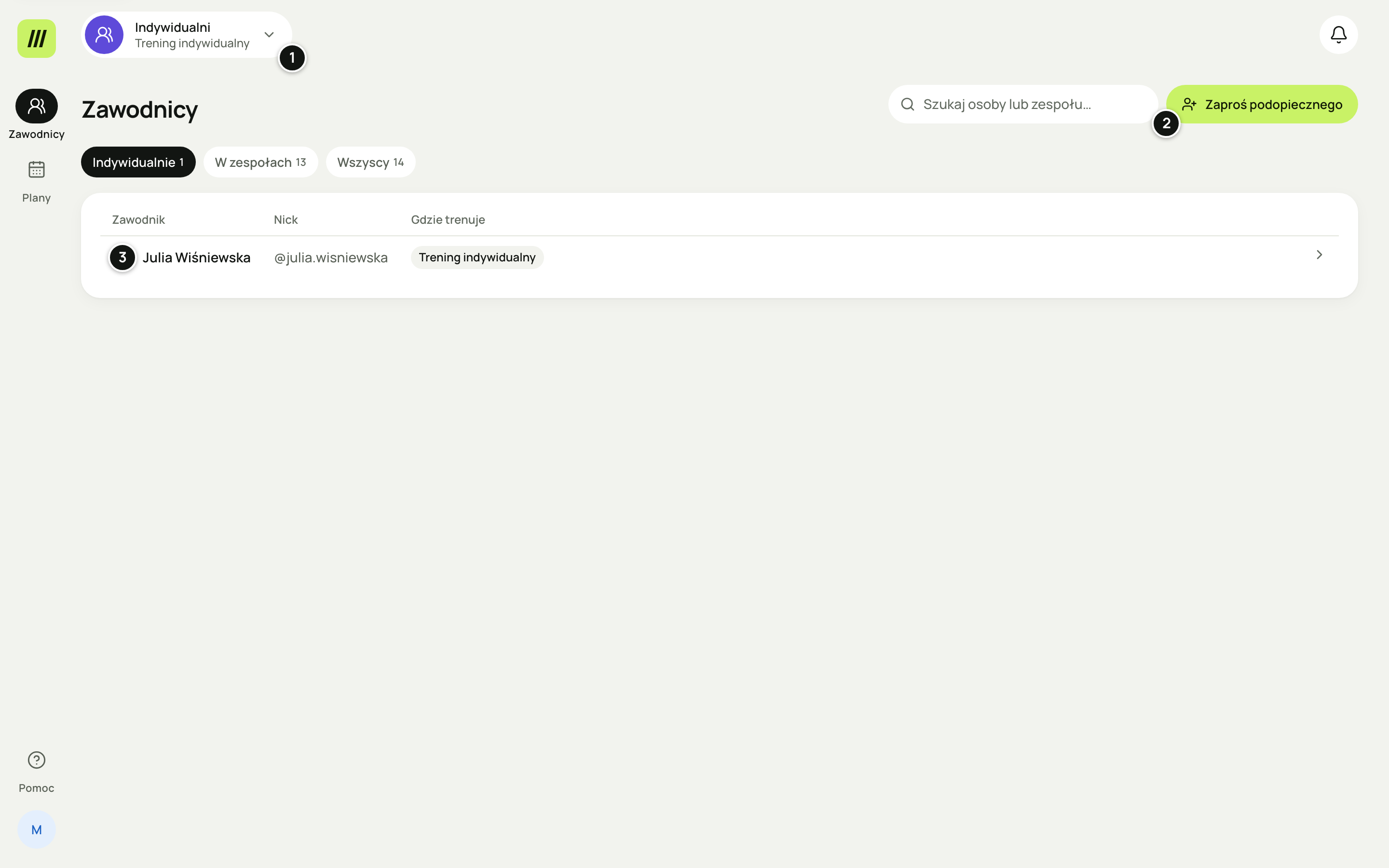
- Indywidualni — kontekst podopiecznych w pigułce.
- Zaproś podopiecznego — okno zaproszenia.
- Podopieczny — otwiera jego trening indywidualny.
Nowy podopieczny indywidualny
Otwórz Indywidualni › Zawodnicy
Konto bez zespołu: na ekranie startowym wybierz Przejdź do treningu indywidualnego.
Wybierz Zaproś podopiecznego
W oknie wpisz E-mail lub @nick: „Osoba sama przyjmie zaproszenie na swoim koncie.” Nie podajesz nazwy współpracy ani nie zakładasz zespołu.
Kolejną osobę zaprosisz też z dowolnego miejsca panelu: otwórz przełącznik u góry po lewej i wybierz Zaproś podopiecznego. Ten sam przycisk jest w nagłówku strony Współpraca, gdy podopieczny już dołączył.
Wybierz Wyślij zaproszenie
Panel potwierdzi np. „Wysłano zaproszenie: julia.wisniewska@example.com.” Do przyjęcia wiersz ma stan „Czeka na przyjęcie”.
Poczekaj, aż podopieczny przyjmie zaproszenie
Podopieczny loguje się własnym adresem, uzupełnia profil i przyjmuje zaproszenie „Trening indywidualny”. Od razu otwiera się dobrowolna decyzja o module zdrowia, którą może podjąć albo pominąć.
Otwórz trening indywidualny przy imieniu podopiecznego
Lista odświeża się, gdy wracasz do okna przeglądarki.
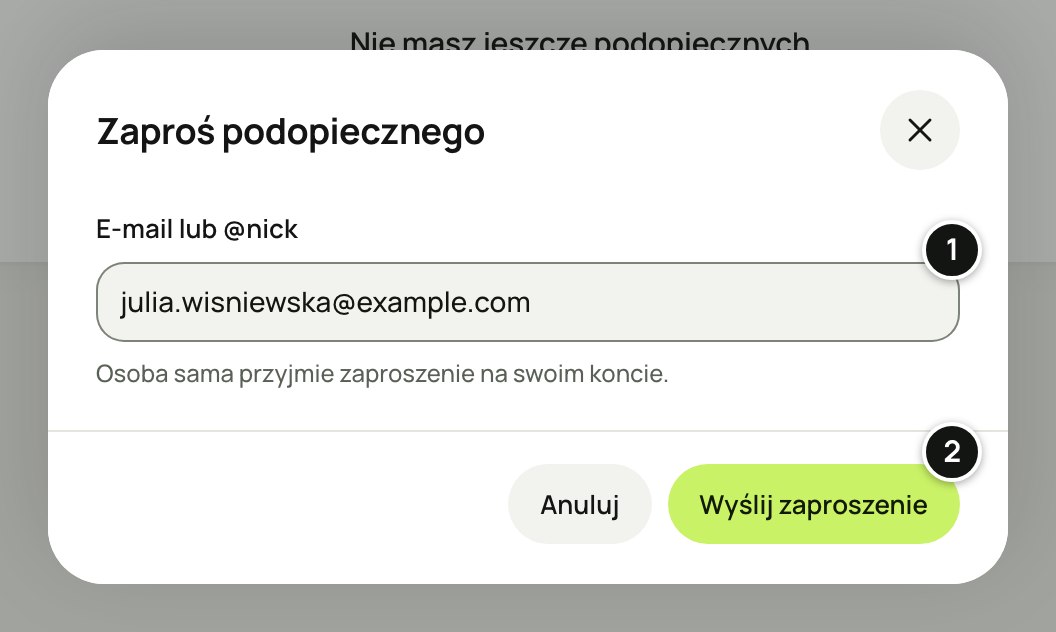
- E-mail lub @nick — adres albo nick podopiecznego.
- Wyślij zaproszenie — zapisuje zaproszenie i wysyła e-mail.
Trening indywidualny otwiera się jak każdy kontekst. W pigułce stoi imię podopiecznego i „Trening indywidualny”, a szyna ma Dzisiaj, Monitoring, Zawodnicy, Plany, Biblioteka i Współpraca w miejscu Zespół. Tutaj prowadzisz jego treningi; nie przechodzisz przez skład zespołu ani sztab.
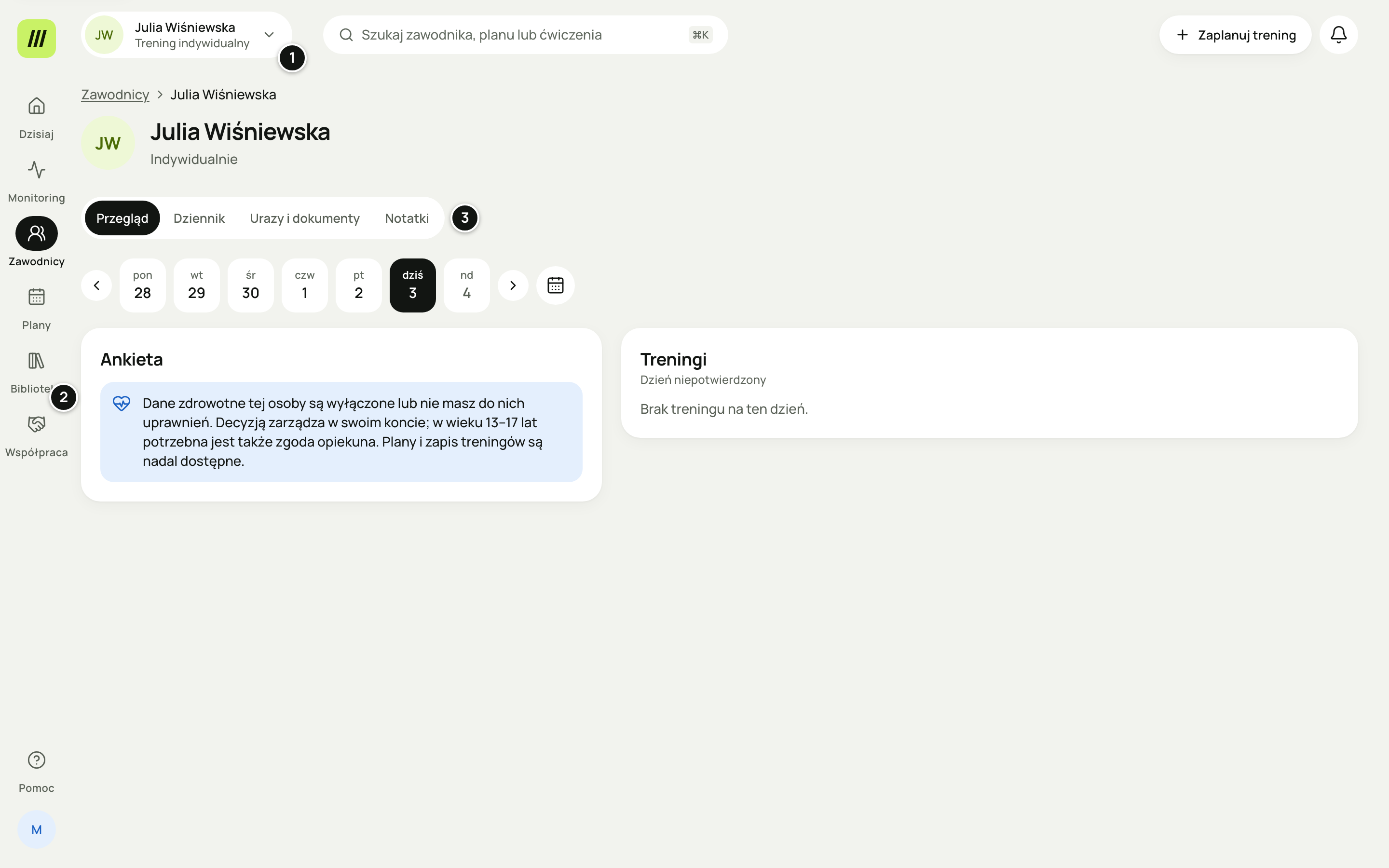
- Pigułka — podopieczna i „Trening indywidualny”.
- Współpraca — zaproszenie, dane i zgody, zakończenie.
- Zakładki Przegląd, Dziennik, Urazy i dokumenty i Notatki.
Trening indywidualny łączy jednego trenera i jednego podopiecznego. Dla kolejnej osoby wyślij osobne zaproszenie. Nie można podmienić przyjętej osoby na inną. Prowadzisz najwyżej 100 aktywnych współprac indywidualnych i tworzysz najwyżej 10 dziennie; nie zużywają one limitu zespołów.
Jeśli e-mail nie dotrze, zaproszenie nadal czeka na koncie podopiecznego. Jego stan sprawdzisz i ponowisz w Współpracy. Dawniej utworzone treningi indywidualne zachowują plany, historię i zaproszenia; ich robocza nazwa nie zastępuje już nazwiska osoby.
Współpraca: zaproszenie, dane i zakończenie
W treningu indywidualnym strona Współpraca stoi na szynie w miejscu Zespół. Pod tytułem jest imię podopiecznego i data początku, np. „Julia Wiśniewska · od 3 paź”.
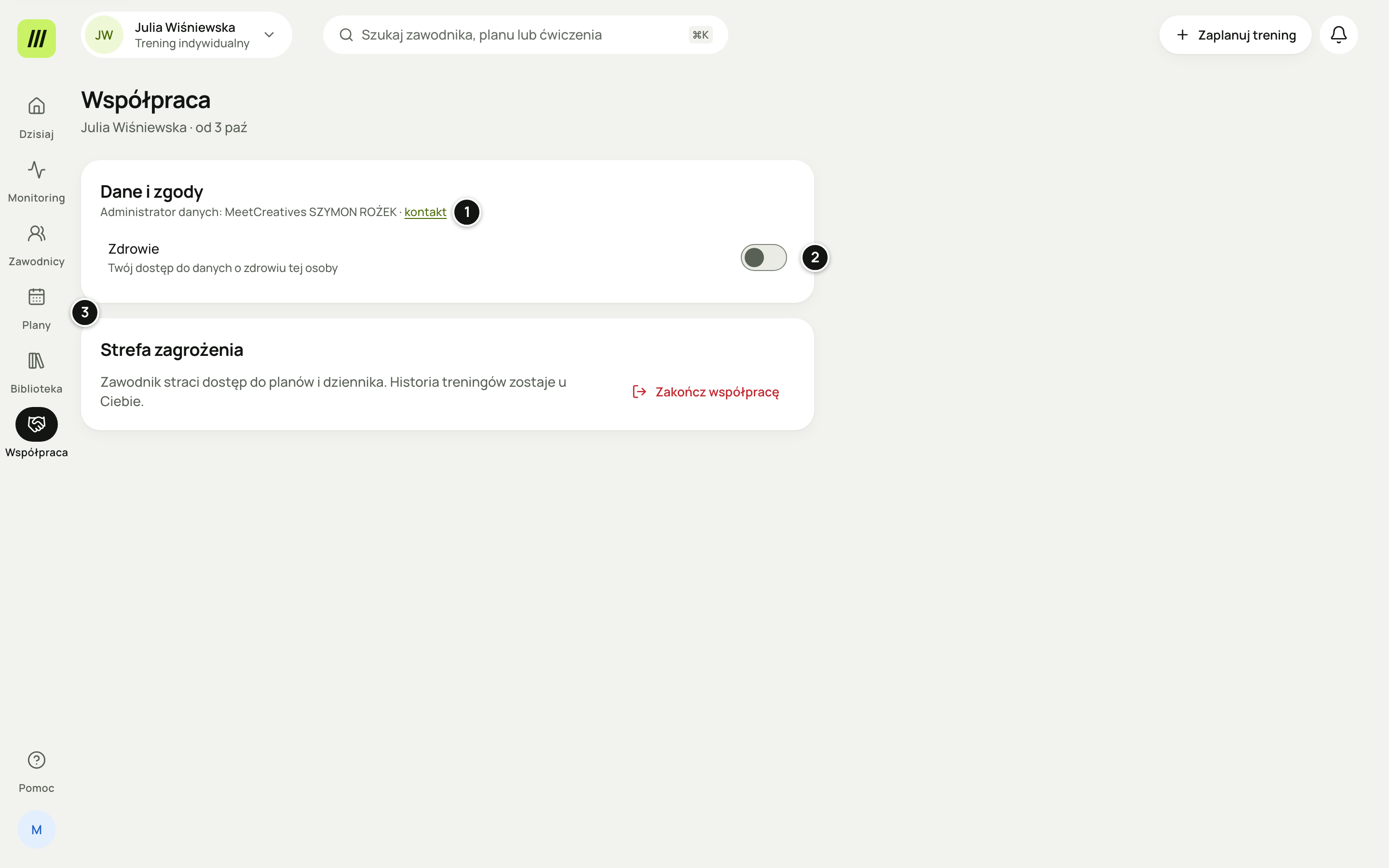
- Administrator danych w Tempo — wspólny dla całej usługi.
- Zdrowie — Twój dostęp do danych o zdrowiu tej osoby.
- Strefa zagrożenia — Zakończ współpracę.
Zaproszenie
Karta Zaproszenie jest widoczna, dopóki nikt nie dołączył: „Osoba dołączy dopiero wtedy, gdy sama przyjmie zaproszenie.” Wiersz zaproszenia mówi np. „Czeka na przyjęcie · ważne do 9 paź”. Ponów wysyła je jeszcze raz, a menu ⋯ ma Wycofaj zaproszenie („Wycofać zaproszenie?”). Bez zaproszenia karta ma pole E-mail lub @nick i Wyślij zaproszenie. Po zakończonej współpracy zaprosisz tylko tę samą osobę: „Ponownie możesz zaprosić tylko tę samą osobę: …”.
Dane i zgody
Karta Dane i zgody pokazuje gotowe dane administratora Tempo; nie wypełniasz ich. Przełącznik Zdrowie to Twój dostęp do danych o zdrowiu tej osoby. Samo bycie trenerem indywidualnym tego dostępu nie daje.
- Włączenie: okno „Włączyć dostęp do danych o zdrowiu?”: „Zobaczysz dane o zdrowiu tej osoby tylko wtedy, gdy wyrazi na to zgodę. Włącz dostęp, jeśli potrzebujesz tych danych do prowadzenia treningów.” Potwierdź przyciskiem Włącz dostęp.
- Wyłączenie: okno „Wyłączyć dostęp do danych o zdrowiu?”: „Nie zobaczysz danych o zdrowiu tej osoby ani jej plików. Po ponownym włączeniu podopieczny musi jeszcze raz udostępnić Ci swoje pliki.” Potwierdź przyciskiem Wyłącz dostęp.
Zakończ współpracę
Na dole strony jest Strefa zagrożenia: „Zawodnik straci dostęp do planów i dziennika. Historia treningów zostaje u Ciebie.”
Wybierz Zakończ współpracę
Panel na chwilę pokazuje „Sprawdzanie…”, bo liczy pliki zdrowotne, które widzisz.
Przeczytaj okno „Zakończyć współpracę?”
Np. „Julia Wiśniewska straci dostęp do planów i dziennika u Ciebie. Historia treningów zostaje u Ciebie. Ponownie możesz zaprosić tylko tę samą osobę. Pliki zdrowotne zawodnika zostaną usunięte, w tym 2 pliki, które widzisz.”
Potwierdź przyciskiem Zakończ współpracę
Panel pokaże „Zakończono współpracę: Julia Wiśniewska.”
Usunięte zostają wszystkie pliki zdrowotne o podopiecznym z tej współpracy. Liczba w oknie to tylko pliki, które widzisz; bez dostępu do zdrowia zdanie nie ma liczby: „Pliki zdrowotne zawodnika zostaną usunięte.” Podopieczny sam kończy współpracę w Konto → Członkostwo.
Moje plany: prywatna biblioteka trenera
Moje plany to „Prywatna biblioteka rozpisek. Widzisz ją tylko Ty, a każdego planu z niej możesz użyć w każdym zespole i u każdego podopiecznego.” Otworzysz ją w Indywidualni › Plany albo w zakładce Moje plany na stronie Plany każdego zespołu. Inny trener z tego samego zespołu nie ma do niej dostępu. Zespołowe szablony planów pozostają osobną funkcją wspólną dla sztabu.
- Wybierz Zapisz w Moich planach.
- W polu Skąd wybierz zespół lub podopiecznego, a w polu Plan — zapisany plan.
- Wpisz Nazwa planu: „Bez imion i innych danych osobowych.”
- Sprawdź nazwy ćwiczeń, instrukcje, parametry i linki, a potem zaznacz potwierdzenie, że nie zawierają danych osobowych ani prywatnych nagrań zawodnika.
- Wybierz Zapisz. Panel potwierdzi: „Plan zapisany w Moich planach.”
„Zachowamy ćwiczenia, parametry i filmy instruktażowe. Uwagi, terminy, odbiorcy i historia nie są kopiowane.” Indywidualny link filmu wpisany w planie ma pierwszeństwo przed filmem z biblioteki ćwiczeń. Plan w zespole zostaje bez zmian.
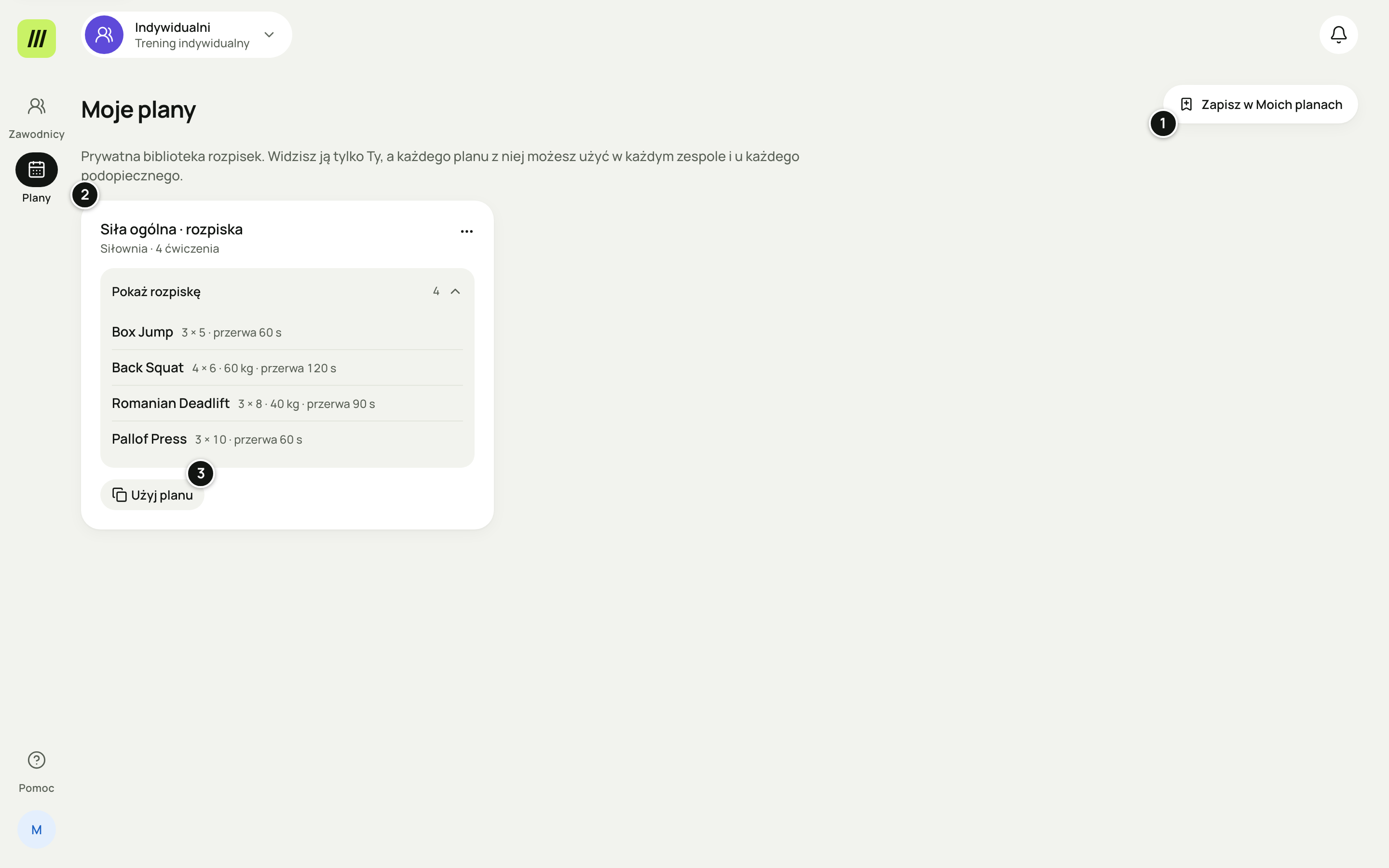
- Zapisz w Moich planach — kopia planu z zespołu albo od podopiecznego.
- Prywatny plan z rozpiską.
- Użyj planu — nowy szkic w wybranym miejscu.
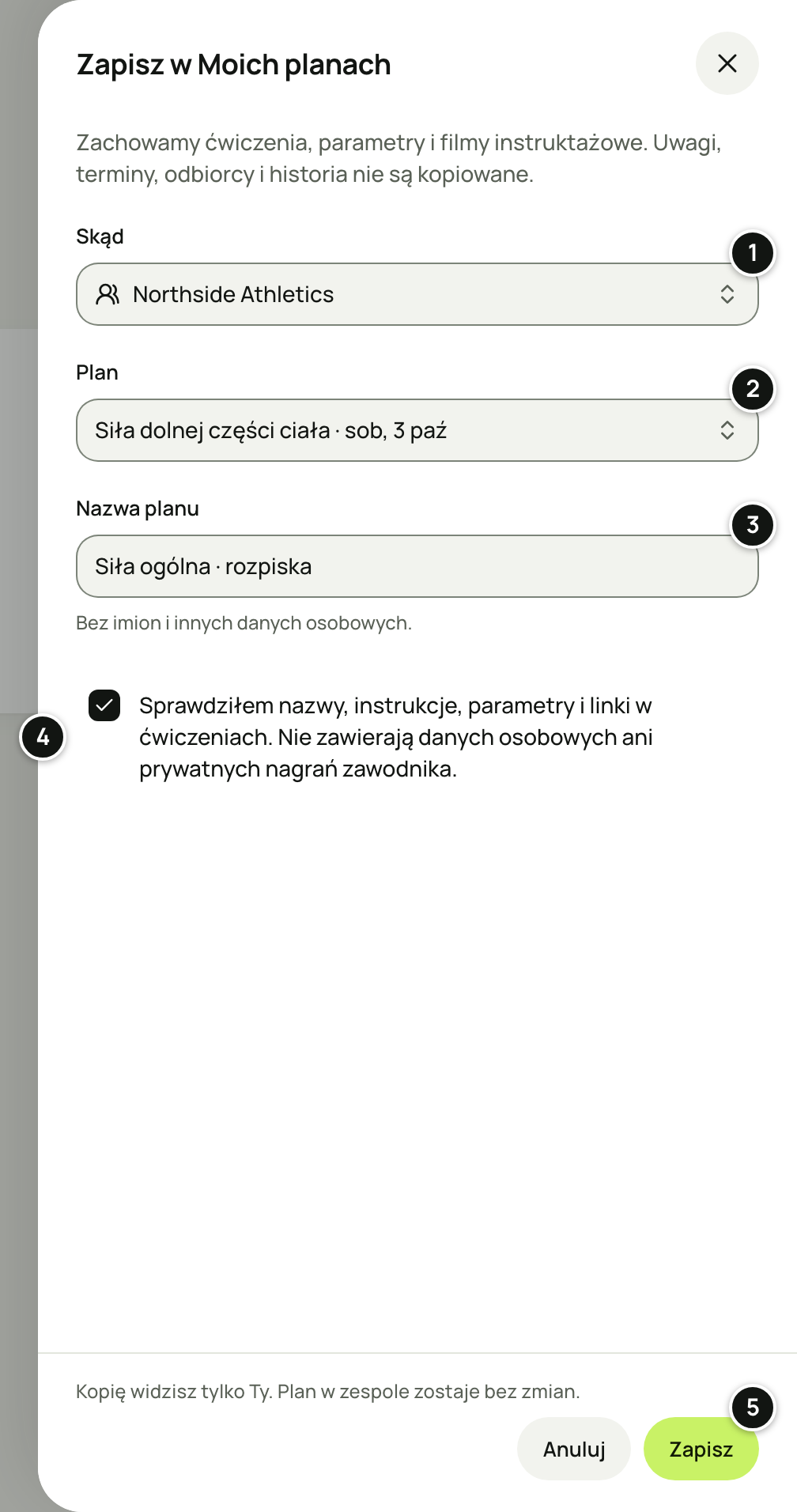
- Skąd — zespół lub podopieczny.
- Plan — zapisany plan.
- Nazwa planu — bez imion i innych danych osobowych.
- Potwierdzenie: bez danych osobowych.
- Zapisz — tworzy prywatną kopię.
Użycie planu w innym miejscu
- Przy rozpisce wybierz Użyj planu.
- W polu Gdzie wskaż podopiecznego albo zespół, a w nim Odbiorca (cała grupa albo zawodnik) i Termin.
- Wybierz Utwórz szkic planu: „Powstanie szkic. Sprawdzisz go i opublikujesz na miejscu.”
- W otwartym planie sprawdź obciążenia, odbiorcę, termin i filmy. Dostosuj rozpiskę, a następnie opublikuj ją jak każdy inny plan.
Podopieczny, który jeszcze nie przyjął zaproszenia, nie dostanie planu: „Podopieczny musi najpierw przyjąć zaproszenie, aby otrzymać plan.” Kopia jest niezależna: zmiany w jednym zespole nie zmieniają biblioteki ani rozpisek w innych miejscach. ⋯ › Usuń z Moich planów nie usuwa już utworzonych kopii.
Co widzi podopieczny
Podopieczny korzysta ze swojego konta, w aplikacji na iPhone’a albo w przeglądarce. Zaproszenie ma znacznik „Trening indywidualny” i imię trenera. Po przyjęciu pigułka u góry ekranu pokazuje trenera zamiast nazwy zespołu, a po publikacji planu podopieczny otwiera trening i zapisuje wykonanie. Trenerzy indywidualni i zespoły są osobnymi pozycjami w arkuszu zespołu (Inne treningi › Przełącz). Podopieczny nie widzi innych podopiecznych ani Twojej prywatnej biblioteki.
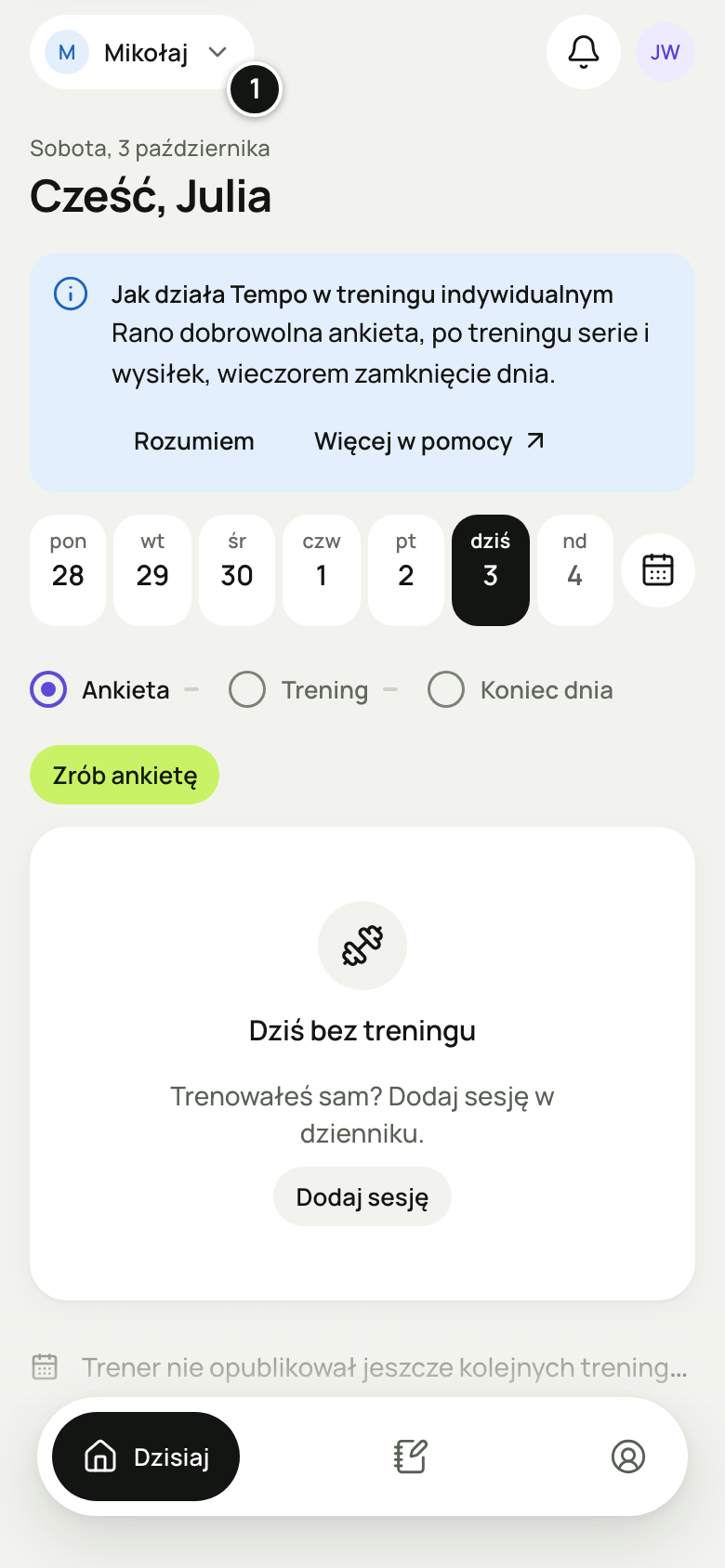
- Pigułka — trener zamiast zespołu.
Po dołączeniu od razu otwiera się osobna, dobrowolna decyzja o danych zdrowotnych. Można przejść do planów bez jej udzielania. Gdy później zawodnik wybierze w przeglądarce Zrób ankietę, brakująca zgoda otworzy się od razu w oknie. Dla wieku 13–17 lat potrzebna jest także decyzja opiekuna. Podopieczny kończy współpracę tylko w Konto → Członkostwo › Zakończ współpracę; potwierdzenie mówi, ile jego plików zdrowotnych z tej współpracy zostanie usuniętych. Dokładna instrukcja dla podopiecznego.
Historia, zgody i pliki
Trening indywidualny ma osobną historię. Wyniki, pomiary i urazy z drużyny nie przenoszą się do niej automatycznie. Podopieczny podejmuje własną decyzję o danych zdrowotnych po zaproszeniu albo w swoim koncie. Dla osoby w wieku 13–17 lat potrzebna jest również zgoda opiekuna, osobno dla tego treningu indywidualnego.
Pliki działają tu prościej niż w zespole. Podopieczny wybiera przy swoim pliku Tylko ja albo Twoje imię. Plik, który dodasz Ty, widzicie zawsze oboje: panel mówi „Plik zobaczycie Ty i zawodnik.”, więc nie wybierasz widoczności. U osoby w wieku 13–17 lat pliki wymagają także osobnej zgody opiekuna; pliki dodane przez trenera — jej rozszerzonej wersji (zgoda opiekuna na pliki).
Usunięcie konta którejkolwiek strony usuwa całą ich współpracę indywidualną i jej dane. Usunięcie konta trenera usuwa też jego prywatną bibliotekę, ale nie kopie planów pozostające w zespołach.
Powiązane: Zaproszenia · Plany i publikacja · Konto i zgody.