Ekran panelu
Konto i logowanie
Do Tempo w przeglądarce logujesz się kodem z e-maila, bez hasła. Strona Konto zbiera to, co dotyczy Ciebie, a nie zespołu: profil, zgody na dane o zdrowiu, datę urodzenia, zgody opiekuna, członkostwa, urazy i dokumenty, bezpieczeństwo treści, wygląd i usunięcie konta. Tę samą stronę ma trener, zawodnik w przeglądarce i opiekun bez zespołu.
Gdzie to jest Avatar na dole szyny › Konto; na telefonie Więcej › Konto; w widoku zawodnika zakładka Konto; logowanie: strona startowa panelu
Na tej stronie
Strona Konto
Konto nie należy do zespołu. Gdy zmienisz zespół w pigułce u góry, strona Konto zostaje otwarta. Sekcje i ich wiersze pokazują się tylko wtedy, gdy Cię dotyczą.
| Sekcja | Co w niej jest | Kto ją widzi |
|---|---|---|
| Profil | Avatar, imię, @nick, Edytuj i Adres e-mail do odczytu. | Każdy |
| Prywatność i zgody | Zgody na dane o zdrowiu, Data urodzenia, Zgody opiekuna, Członkostwo i Urazy i dokumenty. | Każdy. Zgody na dane o zdrowiu, Członkostwo oraz Urazy i dokumenty ma tylko zawodnik; zgody zostają widoczne także po odejściu z zespołu. |
| Bezpieczeństwo | Bezpieczeństwo treści: Twoje zgłoszenia i zablokowani autorzy. | Każdy |
| Konto | Zaproszenia, Wygląd, Dane demonstracyjne (tylko konta z dostępem do demo), Pomoc, Prywatność i Wyloguj. | Każdy |
| Strefa zagrożenia | Usuń konto. | Każdy poza danymi demonstracyjnymi |

- Edytuj — zmiana imienia i nicku.
- Data urodzenia — widoczna tylko dla Ciebie; obok Zgłoś korektę.
- Zgody opiekuna — zawsze w tej sekcji, także bez zaproszeń.
- Bezpieczeństwo treści — zgłoszenia i blokady, osobno dla każdego zespołu.
- Wygląd — Jak w systemie, Jasny albo Ciemny.
- Strefa zagrożenia — Usuń konto.
Zawodnik w przeglądarce widzi tę samą stronę w zakładce Konto. W jego sekcji Prywatność i zgody są dodatkowo zgody każdego zespołu, Członkostwo oraz Urazy i dokumenty.

- Profil — imię, @nick i adres e-mail.
- Zgoda na dane o zdrowiu — osobno dla każdego zespołu i trenera.
- Data urodzenia i Zgłoś korektę.
- Zgody opiekuna.
- Panel trenera: avatar na dole szyny otwiera menu „Twoje konto”, a w nim Konto. Na telefonie: Więcej › Konto.
- Zawodnik w przeglądarce: zakładka Konto — od 768 px w rzędzie zakładek pod nagłówkiem, na telefonie w pływającym pasku.
- Konto bez zespołu i opiekun: avatar w prawym górnym rogu › Konto; na stronie Konto są zakładki Dzisiaj i Konto.
- Przed uzupełnieniem profilu: link Konto na ekranie „Uzupełnij profil”.
- Aplikacja na iPhone’a: zakładka Konto. Opis: Konto w przewodniku zawodnika.
Menu „Twoje konto”
Avatar otwiera menu „Twoje konto” z najczęstszymi sprawami. W panelu trenera avatar jest na dole szyny, w widoku zawodnika i na ekranach bez zespołu — w prawym górnym rogu. Operator Tempo (administrator usługi) ma pod Konto także Panel operatora (na telefonie w arkuszu Więcej); trenerzy i zawodnicy tej pozycji nie mają.

- Konto — otwiera stronę Konto.
- Zaproszenia — zaproszenia do Ciebie, z licznikiem nowych.
- Wygląd — Jak w systemie, Jasny albo Ciemny.
- Wyloguj — kończy sesję na tym urządzeniu.
Logowanie kodem
Tempo nie ma haseł. Za każdym razem logujesz się jednorazowym kodem z e-maila.
Wpisz Adres e-mail
Na ekranie „Zaloguj się”: „Wyślemy 6-cyfrowy kod na Twój adres. Przy pierwszym logowaniu założymy konto.” Adres może mieć tylko znaki ASCII, czyli bez polskich liter.
Wybierz Wyślij kod
Ekran zmieni się na „Wpisz kod”: „Kod wysłaliśmy na … Jest ważny 10 minut — sprawdź też folder spam.”
Wpisz Kod logowania
Sześć cyfr z wiadomości „Twój kod logowania do Tempo”. Kod jest też w temacie wiadomości.
Wybierz Zaloguj się
Nowe konto przejdzie najpierw do uzupełnienia profilu.
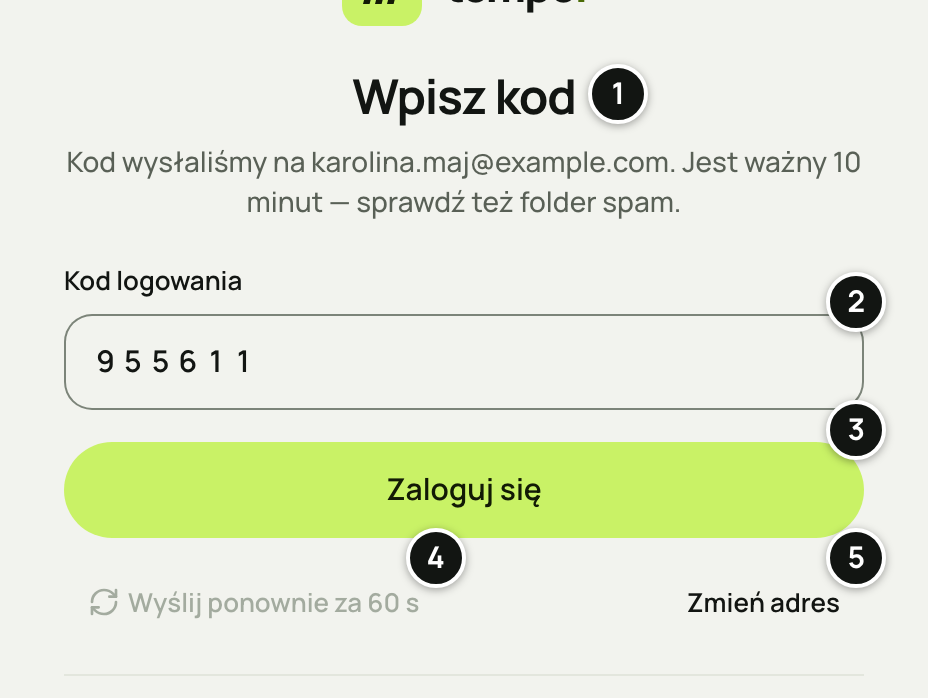
- „Wpisz kod” — adres, na który poszedł kod; kod działa 10 minut.
- Kod logowania — sześć cyfr z e-maila.
- Zaloguj się — sprawdza kod i otwiera Tempo.
- Wyślij ponownie — nowy kod po 60 s odliczania.
- Zmień adres — wraca do pola adresu.
Zasady kodu
- Kod jest ważny 10 minut. Na jeden kod masz 5 prób.
- Działa tylko najnowszy kod. Po Wyślij ponownie panel pisze: „Wysłaliśmy nowy kod. Poprzedni kod przestał działać.”
- Wyślij ponownie działa po 60 s odliczania. Zmień adres wraca do pierwszego kroku.
Więcej: Zasady kodu w Pierwszych krokach i Kod nie dotarł.
Profil i nick
Po pierwszym logowaniu panel prosi o imię i nick: ekran „Uzupełnij profil”. Bez nich nie przyjmiesz zaproszenia ani nie zobaczysz panelu.
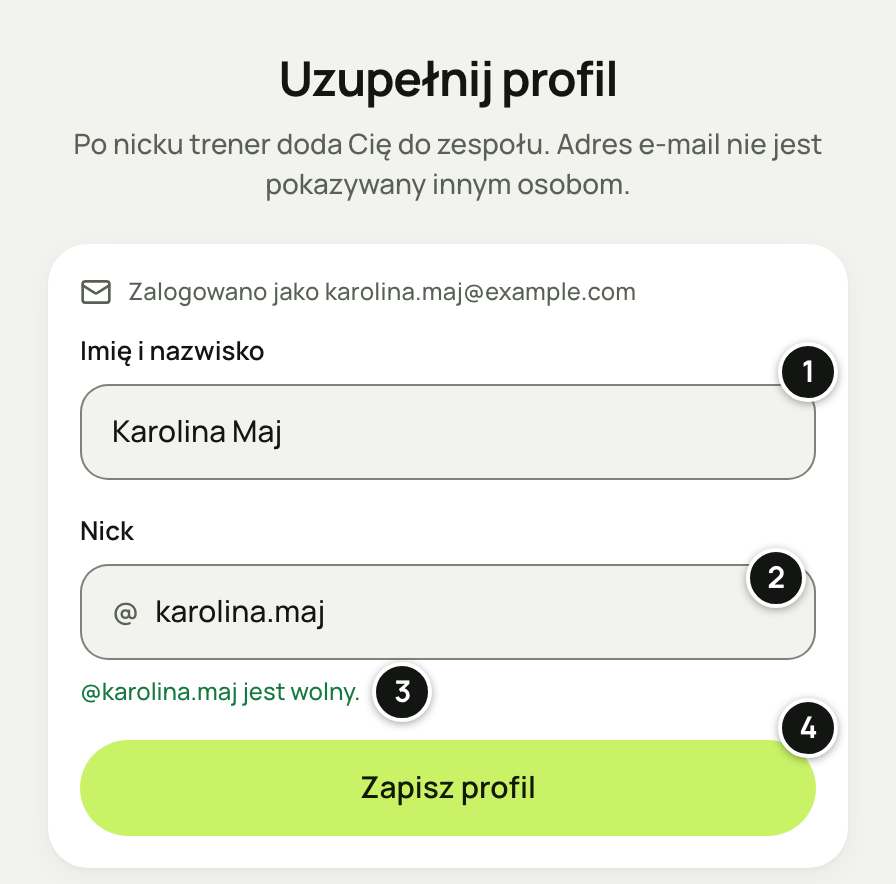
- Imię i nazwisko — 2–80 znaków; widzi je zespół.
- Nick — podpowiedziany z adresu e-mail.
- „@karolina.maj jest wolny.” — panel sprawdza nick na bieżąco.
- Zapisz profil — zapisuje imię i nick.
Później imię i nick zmienisz na stronie Konto: Profil › Edytuj. Okno „Edytuj profil” zapisujesz przyciskiem Zapisz profil; panel potwierdzi „Profil zapisany.” Gdy zamykasz okno ze zmianami, panel najpierw zapyta, czy je odrzucić.
Zasady nicku
- Od 3 do 30 znaków: małe litery, cyfry, kropka, myślnik lub podkreślnik.
- Na początku i na końcu litera albo cyfra.
- Nick musi być wolny. Część nicków jest zarezerwowana, np. admin, trener, tempo, pomoc: „Ten nick jest zarezerwowany. Wybierz inny.”
Nick jest publiczny: po nim trener zaprosi Cię do zespołu. Adres e-mail zostaje prywatny. Pod nim na stronie Konto stoi: „Służy do logowania i powiadomień. Inne osoby w zespołach widzą tylko Twoje imię, nick i funkcję.” Adresu e-mail nie zmienisz w panelu: Jak zmienić adres e-mail? Szczegóły nicku: Zasady nicku.
Konto bez zespołu: „Cześć, …”
Gdy nie należysz do żadnego zespołu, Tempo otwiera ekran startowy z Twoim imieniem: „Dołącz z zaproszenia, utwórz zespół albo prowadź podopiecznych indywidualnie. Jedno konto może łączyć kilka współprac.”

- „Cześć, …” — start konta bez zespołu.
- Jesteś zawodnikiem? — Twój nick dla trenera, Kopiuj nick i Sprawdź zaproszenia.
- Nazwa zespołu — 2–80 znaków.
- Twoja funkcja — pusta oznacza „Trener”.
- Utwórz zespół — zakłada zespół; zostajesz osobą zarządzającą.
- Trenujesz indywidualnie? — Przejdź do treningu indywidualnego.
- Gdy ktoś Cię zaprosił, nad kartami jest karta Zaproszenia. Przyjmiesz tam zaproszenie albo je odrzucisz.
- Karta Jesteś zawodnikiem? pokazuje Twój nick. Bez zaproszeń Sprawdź zaproszenia odpowie np. „Na razie brak zaproszeń dla @karolina.maj ani dla karolina.maj@example.com.”
- Formularz Utwórz zespół zakłada Twój pierwszy zespół. Dyscyplina i Twoja funkcja są opcjonalne. Krok po kroku: Utwórz zespół.
- Przejdź do treningu indywidualnego otwiera Indywidualni → Zawodnicy, gdzie zaprosisz podopiecznego bez zakładania drużyny.
- U góry są dzwonek zaproszeń i avatar z menu „Twoje konto”; z tego menu otworzysz Konto. Na stronie Konto są wtedy zakładki Dzisiaj (powrót do tego ekranu) i Konto. Tak samo wygląda konto opiekuna, który nie należy do żadnego zespołu.
Zaproszenia do zespołów
Ktoś może zaprosić Cię do swojego zespołu, np. jako konsultanta, albo na trening indywidualny. Zaproszenie czeka 14 dni.

- „Masz nowe zaproszenie.” — widoczne nad każdą stroną, dopóki zaproszenie czeka.
- Zobacz zaproszenia — otwiera okno Zaproszenia.
- Dzwonek — kropka oznacza czekające zaproszenia.
Wybierz Zobacz zaproszenia
Albo dzwonek, albo Zaproszenia w menu „Twoje konto” lub na stronie Konto.
Sprawdź zespół, rolę i osobę zapraszającą
Nad nazwą zespołu stoi rola i „ważne do …”. Dopisek „z prawem zarządzania zespołem” oznacza, że dostaniesz prawo zarządzania.
Popraw Twoja funkcja, jeśli chcesz
„Proponowaną funkcję możesz zmienić. Funkcja jest opisowa i nie zmienia uprawnień.” Zaproszenie na trening indywidualny nie ma tego pola.
Wybierz Przyjmij zaproszenie albo Odrzuć
„Przyjęcie zaproszenia udostępnia plany i treningi. O danych zdrowotnych zdecydujesz osobno w następnym kroku; możesz go pominąć.” Po przyjęciu panel pokaże np. „Dołączono do zespołu …”, a nowy zespół pojawi się w pigułce zespołu.

- Zespół, rola i osoba zapraszająca, np. „Siatkówka · zaprasza: Karolina Maj”.
- Twoja funkcja — propozycję możesz zmienić.
- Przyjmij zaproszenie — dołączasz do zespołu.
- Odrzuć — zaproszenie znika.
Przyjęcie wymaga uzupełnionego profilu. Inaczej panel pokaże „Najpierw uzupełnij imię i nick.” Przyjęcie jednego zaproszenia zamyka też inne Twoje zaproszenia do tego zespołu. Zawodnik po przyjęciu od razu widzi decyzję o danych o zdrowiu.
Kilka zespołów i widok zawodnika
W jednym zespole możesz być w sztabie, a w innym zawodnikiem. Każdy zespół ma osobne dane.

- Zespół — wybór zespołu.
- Indywidualni — podopieczni i Moje plany.
- Grupa — zawęża dane do jednej grupy.
- Nowy zespół — zakłada kolejny zespół.
- Zespół wybierasz w pigułce zespołu w lewym górnym rogu panelu (menu „Zmień zespół lub grupę”).
- Dopisek „· zawodnik” oznacza zespół, w którym jesteś zawodnikiem. Po jego wyborze otwiera się widok zawodnika.
- W widoku zawodnika pigułka u góry otwiera arkusz zespołu. W części Inne treningi wybierasz Przełącz przy innym zespole albo treningu indywidualnym. Konto mieszane ma tam też „Prowadzisz też: …” i Otwórz panel trenera.
Więcej: Kilka zespołów w przewodniku zawodnika i Nowy zespół.
Zgody na dane o zdrowiu
Po przyjęciu zaproszenia do zespołu albo od trenera indywidualnego Tempo od razu otwiera decyzję o zdrowiu. W przeglądarce to okno „Zaproszenie przyjęte · dane o zdrowiu”: „Masz już dostęp do planów i treningów. Teraz możesz osobno zdecydować o opcjonalnym module zdrowia. Nic nie zostanie włączone bez Twojej wyraźnej decyzji.” Możesz wybrać Przejdź do treningów bez decyzji o zdrowiu. Później przycisk Zrób ankietę otworzy okno „Przed ankietą · dane o zdrowiu”, jeśli zgody brakuje.
Wszystkie decyzje masz w koncie: w przeglądarce Konto → Prywatność i zgody → Zgody na dane o zdrowiu, na iPhonie Konto → Dane o zdrowiu i zgody. Każdy zespół i trener indywidualny ma osobny wiersz ze stanem, np. „Zgoda aktywna”, „Do decyzji”, „Czeka na opiekuna” albo „Wycofana”. Wiersz otwiera panel „Dane o zdrowiu” z administratorem danych, zakresem i osobami ze sztabu, które mogą korzystać z modułu zdrowia.
Wybierz Przeczytaj i zdecyduj
Sprawdź administratora, cel, zakres i listę „Kto zobaczy dane”. Dane administratora Tempo są już uzupełnione. Nie czekasz na ich wpisanie przez trenera.
Zaznacz oświadczenie i wybierz Zgadzam się
Zgoda jest dobrowolna; możesz wybrać Nie teraz. Bez niej działają plany, zapisy treningów i potwierdzanie dnia; ankiety, ból, urazy, pliki, pomiary i notatki sztabu pozostają wyłączone. W wieku 13–17 lat przycisk nazywa się Zapisz moją decyzję.
W razie potrzeby wybierz Wycofaj zgodę
Okno „Wycofać zgodę dla …?” mówi: „Usuniemy Twoje ankiety, ból, urazy, pomiary i notatki zdrowotne objęte tą zgodą. Historii nie będzie można przywrócić przez ponowne udzielenie zgody. Konto i treningi pozostaną.” Potwierdź przyciskiem Wycofaj zgodę i usuń dane zdrowotne. Możesz to zrobić również po odejściu z zespołu.
Nowy administrator lub zmiana informacji o zgodzie wymaga jej ponownego udzielenia. Sama zmiana roli, logowanie ani przyjęcie zaproszenia nie zastępują zgody. Pełny zakres i skutki wycofania.
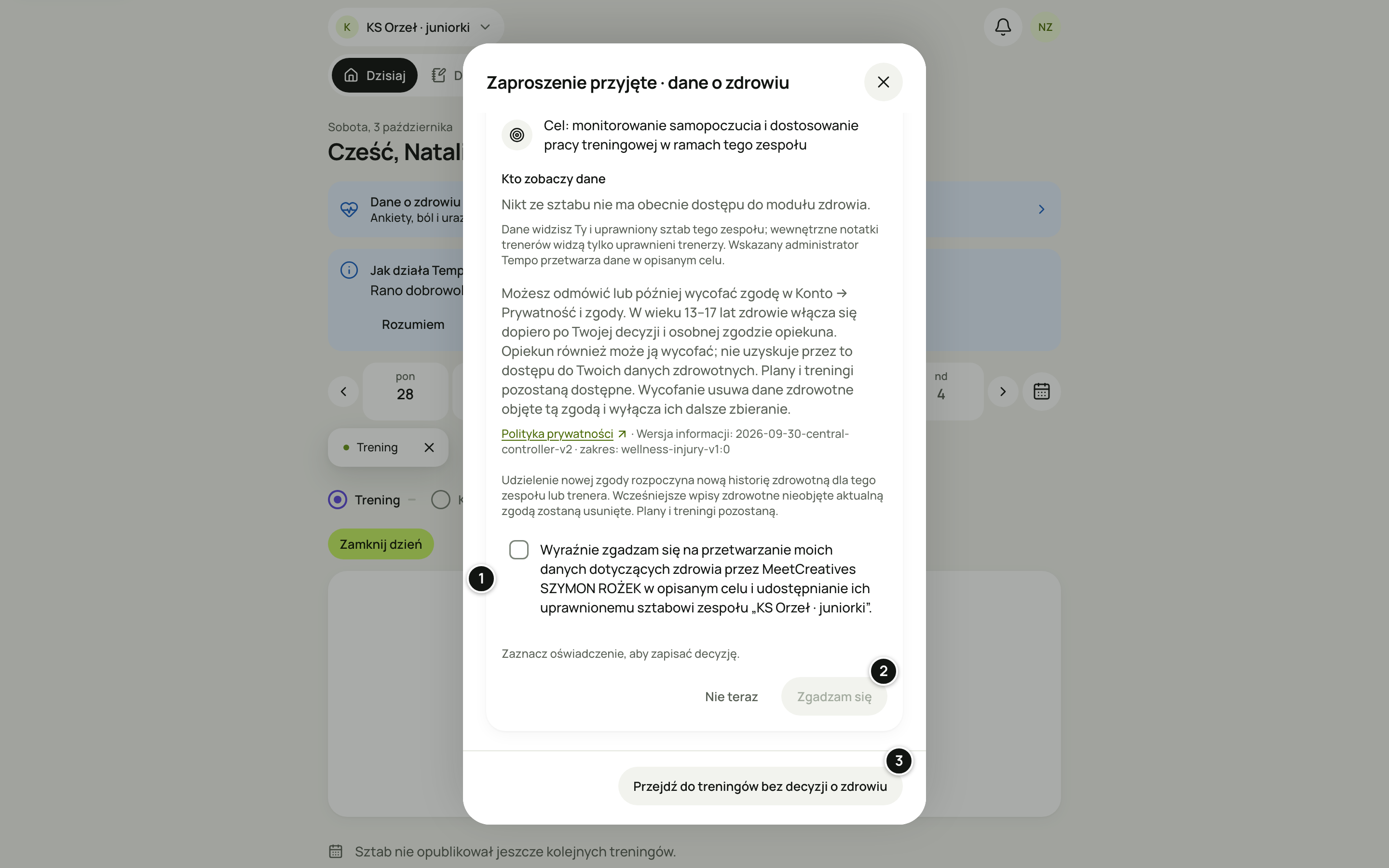
- Wyraźne oświadczenie — nic nie jest zaznaczone z góry.
- Zgadzam się — zapisuje zgodę dla tego zespołu.
- Przejdź do treningów bez decyzji o zdrowiu — decyzję podejmiesz później.
Wiek i zgoda opiekuna — krok po kroku
Tempo jest dla osób od 13 lat. Data urodzenia pozostaje prywatna: „widoczna tylko dla Ciebie”. Służy do wyboru właściwej ścieżki zgody na zdrowie; nie pojawia się w liście zawodników. Wpisujesz ją raz.
- W przeglądarce: Konto → Prywatność i zgody → Data urodzenia, przycisk Podaj datę. Bez daty wiersz mówi: „Potrzebna przed włączeniem danych o zdrowiu.” W oknie „Data urodzenia” wybierz datę w polu Twoja data urodzenia, zaznacz „Podana data jest prawidłowa. Rozumiem, że po zapisie jej korektę zgłaszam do wsparcia.” i wybierz Zapisz datę urodzenia.
- Na iPhonie: Konto → Dane o zdrowiu i zgody. Stuknij pole Data urodzenia („Wybierz datę”), ustaw dzień, miesiąc i rok na systemowych kółkach Apple i wybierz Wybierz tę datę. W arkuszu zgody i w arkuszu opiekuna kółka otwierają się pod polem, z przyciskami Wybierz tę datę i Anuluj wybór daty. Potem zaznacz „Sprawdziłem datę urodzenia i jest poprawna.” i wybierz Zapisz datę urodzenia.
Samo otwarcie albo anulowanie wyboru niczego nie zapisuje. „Datę podajesz raz; zmienisz ją tylko przez pomoc.” Pomyłkę zgłoś przez Zgłoś korektę przy dacie albo kontakt.
Systemowe pytanie Apple na iPhonie: gdy urządzenie wymaga potwierdzenia wieku albo nie można ustalić tego wymogu, udostępnij przedział wieku w oknie Apple. Tempo nie otrzymuje z niego dokładnej daty urodzenia. Przy błędzie wybierz Spróbuj ponownie i sprawdź konto Apple w Ustawieniach; gdy Apple nie odpowie na czas, a okna systemowego nie ma, zamknij Tempo całkowicie i uruchom ponownie. Przedział poniżej 13 lat blokuje wejście; rozbieżność między przedziałem poniżej 18 lat a dorosłym kontem Tempo wymaga wyjaśnienia ze wsparciem (Pomoc). Nie wpisuj innej daty, żeby ominąć komunikat. Wynik pozostaje tylko w pamięci aplikacji.
Jestem zawodnikiem i mam 13–17 lat
Uzupełnij swoją datę urodzenia
Bez niej moduł zdrowia pozostaje wyłączony, ale możesz korzystać z planów i zapisywać treningi.
Otwórz zgodę właściwego zespołu
Przeczytaj administratora, cel, zakres i listę sztabu. Wybierz Zapisz moją decyzję, jeśli chcesz włączyć moduł. To pierwszy z dwóch warunków.
Zaproś rodzica lub opiekuna prawnego
W części „Zgoda opiekuna” wpisz E-mail opiekuna i wybierz Wyślij zaproszenie opiekunowi. Link jest ważny 7 dni, a wiadomość nie zawiera danych zdrowotnych. Gdy zaproszenie już było, panel pyta „Wysłać nowe zaproszenie?”: nowe zaproszenie unieważni poprzedni link i zgodę opiekuna oraz usunie dotychczasowe dane zdrowotne w tym zespole. Plany i treningi pozostaną.
Poczekaj na decyzję opiekuna
Wiersz stanu mówi np. „Czekamy na zgodę opiekuna” i „Link ważny do 9 paź”, z przyciskiem Wyślij ponownie. Sam zapis Twojej decyzji ani wysłanie e-maila nie uruchamiają modułu. Potrzebne są obie aktualne zgody w tym samym zespole. Jeśli dostarczenie e-maila się nie powiodło, opiekun może zalogować się wskazanym adresem i otworzyć Zgody opiekuna w swoim koncie.
Dla drugiego zespołu lub trenera indywidualnego potrzebna jest osobna decyzja. Możesz wycofać własną zgodę w dowolnym momencie. Po ukończeniu 18 lat udzielasz nowej zgody samodzielnie; wcześniejsza zgoda opiekuna nie uruchamia już modułu.
Jestem rodzicem lub opiekunem
Zaloguj się na swój adres
Otwórz link z e-maila „Tempo — prośba o zgodę opiekuna” albo Zgody opiekuna w koncie. Użyj dokładnie adresu, na który zawodnik wysłał zaproszenie. Nie loguj się kontem zawodnika. Konto nie musi należeć do zespołu.
Sprawdź, kogo i czego dotyczy zgoda
Strona „Zgoda na moduł zdrowia” mówi np. „Decyzja dotyczy osoby: …, zespół: …”. Zobaczysz administratora danych, sztab i zakres zgody. Nie uzyskasz w ten sposób dostępu do historii zdrowotnej. Jeśli nie znasz zawodnika lub nie jesteś jego uprawnionym opiekunem, wybierz Odrzuć.
Uzupełnij własną datę urodzenia i podejmij decyzję
Zaznacz oba oświadczenia (pełnoletność i prawo do działania jako rodzic lub opiekun prawny) oraz zgodę, a potem wybierz Wyrażam zgodę. Kod z e-maila sprawdza dostęp do skrzynki, a nie prawne opiekuństwo.
Zarządzaj zgodą w koncie
„Zgoda opiekuna została zapisana. Zarządzaj nią w Konto → Prywatność i zgody → Zgody opiekuna.” Tam odrzucisz oczekujące zaproszenie lub wycofasz udzieloną zgodę. Po pełnoletności zawodnika decyzje należą już do niego.
Zgody opiekuna
Wiersz Zgody opiekuna jest zawsze w sekcji Prywatność i zgody, także u osoby bez żadnych zaproszeń: „Nie masz zaproszeń od opiekunów ani podopiecznych.” Gdy decydujesz za kogoś, wiersz podaje imiona tych osób, a przy zaproszeniach bez odpowiedzi np. „1 do decyzji”. Na iPhonie ten sam wiersz jest na końcu Konto → Dane o zdrowiu i zgody, a gdy masz zaproszenia od zawodników albo podjęte decyzje, także bezpośrednio w Koncie.

Wiersz otwiera panel „Zgody opiekuna”: „Twoje decyzje jako rodzica lub opiekuna. Dostęp do tej listy nie wymaga członkostwa w zespole i nie otwiera danych zdrowotnych dziecka.” Każda decyzja ma stan, np. „Do decyzji”, „Zgoda udzielona”, „Zgoda wycofana”, „Zaproszenie wygasło”, „Do ponownego potwierdzenia” albo „Zawodnik jest pełnoletni”. Wycofaj zgodę pyta „Wycofać zgodę opiekuna?” i usuwa historię zdrowotną w tym zespole po potwierdzeniu przyciskiem Wycofaj zgodę i usuń dane zdrowotne.
Osobna decyzja opiekuna o plikach
Po udzieleniu zgody zdrowotnej opiekun widzi osobną część „Zdjęcia urazów i wyniki badań”: „To osobna, opcjonalna decyzja. Zwykła zgoda na ankiety i urazy nie obejmuje automatycznie dokumentów.” Zakres opisują punkty:
- „Zawodnik wybiera, kto widzi pliki, które sam dodaje: tylko on, wybrane osoby albo cały sztab z dostępem do danych o zdrowiu”;
- „Uprawniony sztab też może dodać plik, np. wynik badania; o tym, kto ze sztabu go widzi, decyduje sztab, a zawodnik widzi go zawsze”;
- „Nie zobaczysz treści dokumentów”.
W treningu indywidualnym zawodnik wybiera „tylko on albo trener”, a plik dodany przez trenera widzą tylko zawodnik i trener.
Przeczytaj zakres, administratora i zasady usuwania
Samodzielnie zaznacz oświadczenie
Bez niego przycisk jest nieaktywny: „Zaznacz oświadczenie, aby zezwolić na pliki.”
Wybierz Zezwól na prywatne pliki
Na iPhonie (od wersji 1.0.1) przycisk to Zezwól na pliki. Stan zmieni się na „Zgoda na pliki aktywna”.
Zgoda udzielona wcześniej albo w aplikacji w wersji 1.0.0 obejmuje tylko własne pliki zawodnika widoczne dla niego albo wybranych osób. Jej stan to „Zgoda na własne pliki zawodnika”, a obok jest Rozszerz zgodę na pliki: „Nowa wersja obejmuje też pliki widoczne dla całego sztabu i pliki dodane przez sztab. Rozszerzenie zgody niczego nie usuwa.” Do tego czasu zawodnik nie wybierze opcji Sztab, a sztab nie doda mu pliku; zobaczy wtedy: „Opiekun musi zezwolić także na pliki widoczne dla sztabu: Konto → Zgody opiekuna.”
Cofnij zgodę i usuń pliki (na iPhonie Wycofaj zgodę na pliki) usuwa tylko zdjęcia i dokumenty PDF. Ankiety, urazy i pozostała historia zdrowotna zachowują dotychczasową zgodę. Ponowna zgoda nie odtworzy usuniętych plików, a kopii pobranych wcześniej poza Tempo nie można zdalnie usunąć. Przy komunikacie o równoległej zmianie odśwież widok i podejmij decyzję ponownie.
Członkostwo: opuszczenie zespołu
Zawodnik kończy członkostwo w jednym miejscu: Konto → Członkostwo. W przeglądarce to grupa Członkostwo w sekcji Prywatność i zgody. Każdy wiersz to zespół albo „Trening indywidualny”, z podpisem, np. „Siatkówka · od 24 sie”, i stanem „Aktywne”.
Wybierz zespół albo trening indywidualny
Otworzy się panel „Członkostwo”. W części Zdrowie wiersz Zgoda na dane o zdrowiu pokazuje stan zgody w tym miejscu i prowadzi do zgód.
Wybierz Opuść zespół albo Zakończ współpracę
Pod przyciskiem stoi „Wrócisz po nowym zaproszeniu.” Panel na chwilę pokazuje „Sprawdzanie…”, bo liczy pliki, które usunie odejście.
Przeczytaj potwierdzenie i potwierdź
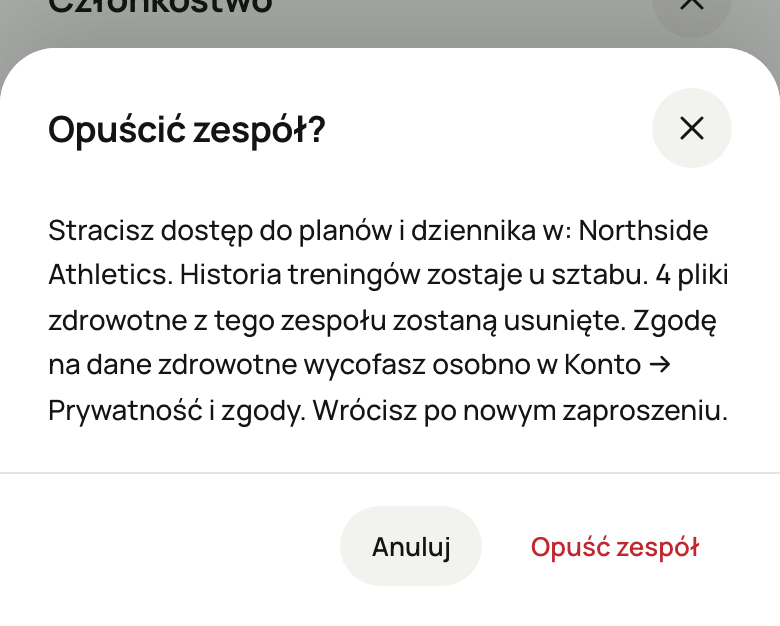
Okno „Opuścić zespół?” albo „Zakończyć współpracę?” mówi dokładnie, co się stanie. Po potwierdzeniu panel pokaże np. „Opuszczono zespół: Northside Athletics.”
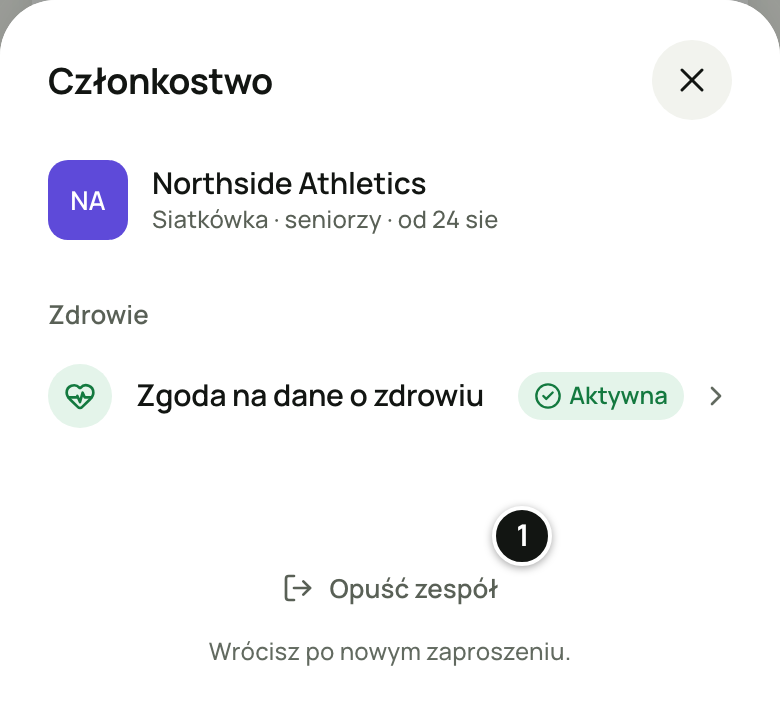
- Opuść zespół — jedyne miejsce, w którym zawodnik kończy członkostwo.
Potwierdzenie w przeglądarce dla zespołu brzmi np.: „Stracisz dostęp do planów i dziennika w: Northside Athletics. Historia treningów zostaje u sztabu. 2 pliki zdrowotne z tego zespołu zostaną usunięte. Zgodę na dane zdrowotne wycofasz osobno w Konto → Prywatność i zgody. Wrócisz po nowym zaproszeniu.”
- Trening indywidualny: „Stracisz dostęp do planów i dziennika u trenera: Szymon Rożek. Historia treningów zostaje u trenera.”, a po potwierdzeniu „Zakończono współpracę: Szymon Rożek.”
- Pliki: zdanie podaje liczbę z odmianą, np. „1 plik zdrowotny z tej współpracy zostanie usunięty” albo „5 plików zdrowotnych z tego zespołu zostanie usuniętych”. Bez plików zdania nie ma. Przed odejściem możesz je obejrzeć w Urazy i dokumenty.
- Zgoda: odejście jej nie wycofuje. Zrobisz to osobno w Zgodach na dane o zdrowiu — w przeglądarce w Konto → Prywatność i zgody, na iPhonie w Konto → Dane o zdrowiu i zgody.
- Zakończenie treningu indywidualnego nie oznacza opuszczenia żadnego zespołu.
- W danych demonstracyjnych przycisku wyjścia nie ma.
Na iPhonie ta sama ścieżka to zakładka Konto › Członkostwo. W aplikacji w wersji 1.0.0 przycisk Opuść zespół jest jeszcze w karcie Twój zespół. Trener i sztab odchodzą z zespołu w Strefie zagrożenia na stronie Zespół. Szczegóły dla zawodnika: Członkostwo w przewodniku zawodnika.
Urazy i dokumenty
Zawodnik w przeglądarce (także na Androidzie) ma w Koncie grupę Urazy i dokumenty. Tu są jego urazy i dokumenty ze wszystkich zespołów.
- Trwające urazy i Zakończone urazy — uraz z etapem, np. „Trening ograniczony · 60 %”, i linią „Od 19 wrz · 15. dzień · powrót ok. 11 paź · 2 dokumenty”. Wiersz otwiera stronę urazu z jego dokumentami.
- Inne dokumenty — pliki niepowiązane z urazem ani zgłoszeniem bólu, z liczbą. Trafiają tu pliki dodane przed tą wersją i pliki urazu, który sztab usunął.
- Plik dodany do zgłoszenia bólu bez urazu zobaczysz, zmienisz i usuniesz w tym zgłoszeniu (Dzisiaj albo Dziennik → wpis bólu).
- Bez urazów i plików grupa mówi: „Nie masz zapisanych urazów ani dokumentów.”
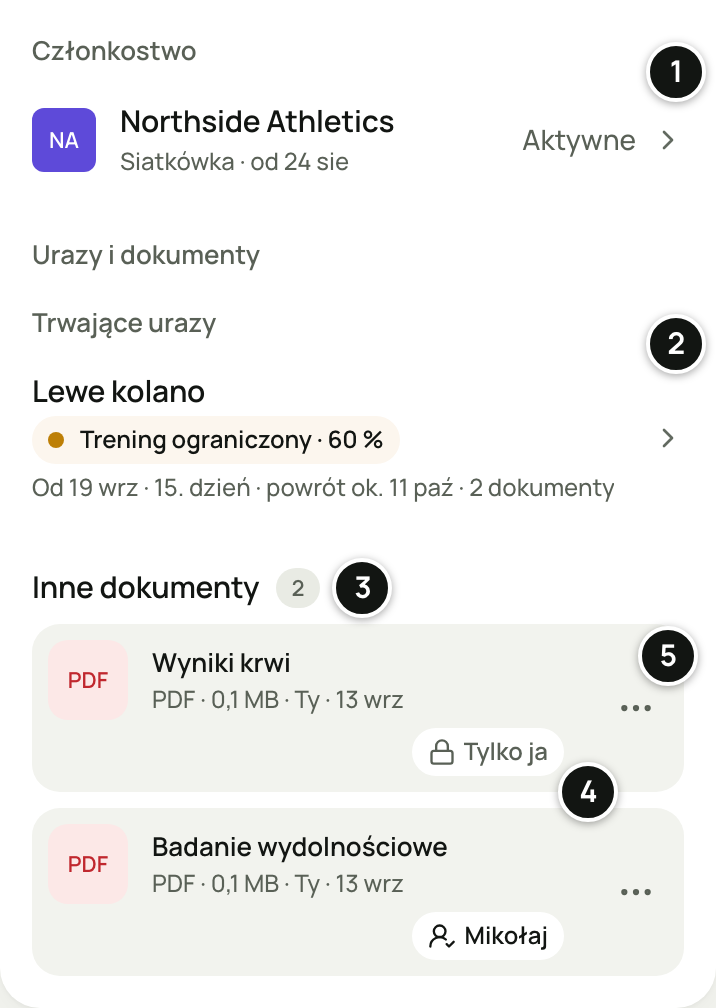
- Członkostwo — zespoły i treningi indywidualne.
- Trwający uraz i jego dokumenty.
- Inne dokumenty — pliki niepowiązane z urazem ani zgłoszeniem bólu.
- Znacznik „Kto widzi”, np. Tylko ja.
- ⋯ — Kto widzi, Przypisz do urazu i Usuń.
Obejrzyj, zmień, przypisz albo usuń plik
- Obejrzyj: wybierz wiersz pliku. Zdjęcie otworzy się pod wierszem, a PDF pobierze się jako
tempo-dokument.pdf; nazwa pliku nie zdradza jego treści. Opis pod nazwą podaje typ, rozmiar, autora i datę, np. „PDF · 0,1 MB · Ty · 13 wrz”. - Kto widzi: ⋯ › Kto widzi otwiera wybór pod wierszem: Tylko ja, Wybrane albo Sztab (w treningu indywidualnym: Tylko ja albo imię trenera). Wybierz Zapisz. „Zmiana działa od razu. Kopii pobranych wcześniej nie usuwamy.”
- Przypisz do urazu: ⋯ › Przypisz do urazu, wybierz uraz i Przypisz. „Widoczność pliku się nie zmienia.” Bez urazów zobaczysz: „Nie masz zapisanych urazów. Plik przypiszesz, gdy sztab doda uraz.”
- Usuń: ⋯ › Usuń. Okno „Usunąć plik?” ostrzega, że plik „zniknie z listy, a osoby, które go widzą, stracą dostęp. Wcześniej pobranych kopii nie da się zdalnie usunąć.” Potwierdź przyciskiem Usuń plik.
Menu pokazuje tylko to, co możesz zrobić. Plik dodany przez sztab widzisz zawsze, ale nie zmienisz, kto go widzi. Usuniesz go dopiero wtedy, gdy osoba, która go dodała, nie ma już dostępu do zdrowia w tym zespole. Nowy plik dodasz przyciskiem Dodaj na stronie urazu albo w polu pliku okna Zgłoś ból („Przeciągnij plik albo wybierz z dysku”, na telefonie „Dodaj zdjęcie lub PDF”): JPEG, PNG lub PDF do 10 MB, najwyżej 20 Twoich plików w zespole. W danych demonstracyjnych pliki są fikcyjne: „W danych demonstracyjnych pliki są przykładowe — dodawanie jest wyłączone.” Pełny opis: Dokumenty w przewodniku zawodnika.
Zgłaszanie treści i blokowanie wiadomości
Przy ogłoszeniu sztabu lub odpowiedzi na zgłoszenie bólu wybierz przycisk ⋯ „Opcje treści”, a potem Zgłoś treść. Wskaż Powód zgłoszenia i opcjonalnie wpisz Dodatkowy opis: „Nie wpisuj informacji o zdrowiu ani innych danych wrażliwych.” Wybierz Wyślij zgłoszenie. Tempo nie dołącza Twojego zgłoszenia bólu ani danych o zdrowiu.
Zgłoszenie trafia do operatora Tempo, ale samo nie ukrywa wiadomości. Jeśli chcesz, osobno wybierz Zablokuj autora. Ukryjesz dla siebie jego ogłoszenia i odpowiedzi w tym zespole lub treningu indywidualnym, także na innych urządzeniach. Plany, treningi, Twoje wpisy bólu i uprawnienia sztabu pozostają bez zmian. Blokada nie jest publikowana zespołowi.
Odblokowanie: w przeglądarce Konto → Bezpieczeństwo → Bezpieczeństwo treści, wybierz zespół i w części „Zablokowani autorzy” wybierz Odblokuj. Tam są też „Twoje zgłoszenia” ze stanem „Oczekuje na obsługę” albo „Rozpatrzone”. Na iPhonie: Konto → Bezpieczeństwo treści. Starszą odpowiedź bez zapisanego autora możesz tylko zgłosić. W pilnej sprawie skorzystaj z kontaktu do wsparcia.
Wygląd
Wygląd zmienia kolory Tempo na jasne albo ciemne. Wybierzesz go w menu „Twoje konto” albo na stronie Konto w sekcji Konto › Wygląd.
- Jak w systemie — kolory jak w ustawieniach urządzenia. To ustawienie domyślne.
- Jasny albo Ciemny — zawsze ten sam motyw.
Przeglądarka zapamiętuje wybór na tym urządzeniu. Pomoc otwarta przyciskiem Pomoc w panelu używa tego samego motywu. W aplikacji na iPhone’a wybór jest w Konto → Wygląd. Nagłówki i ekran logowania nie mają przełącznika motywu.
Telefon i aplikacja na iPhone’a
Panel działa w przeglądarce telefonu. Poniżej 768 px szynę zastępuje pływający pasek na dole: Dzisiaj, Zawodnicy, Plany i Więcej. Tabele zamieniają się w listy.

- Pigułka zespołu — zespół i grupa.
- Szukaj — zawodnicy, plany i ćwiczenia.
- Poprzedni tydzień, Następny tydzień i Wybierz datę.
- Dzisiaj, Zawodnicy, Plany — najczęstsze strony.
- Więcej — pozostałe strony, Pomoc i Konto.

Do aplikacji Tempo na iPhone’a zalogujesz się jako zawodnik albo trener. Zawodnik ma zakładki Dzisiaj, Treningi, Dziennik i Konto. Konto trenera zobaczy w aplikacji: „Plany, monitoring i prowadzenie zawodników są w panelu trenera w przeglądarce. Aplikacja na iPhone’a służy zawodnikom.” Na tym ekranie są:
- przyciski Otwórz panel trenera i Instrukcja dla trenera,
- Zaproszenia do przyjęcia albo odrzucenia,
- Trening indywidualny i Twoje zespoły, przy zespole dyscyplina i dopisek „zarządzasz zespołem”,
- przy zespole linia z kolejki, np. „Wymaga uwagi: 2 do działania · 3 do wiadomości” albo „Nic pilnego · …”,
- zmiana Twojej funkcji w każdym zespole.
Zawodnik, który jest też w sztabie innego zespołu, otworzy panel trenera z arkusza zespołu: „Prowadzisz też: …” i Otwórz panel trenera. Zespołu nie utworzysz w aplikacji, tylko w przeglądarce. Na Androidzie aplikacji nie ma: zawodnik korzysta z Tempo w przeglądarce telefonu, w widoku zawodnika z zakładkami Dzisiaj, Dziennik i Konto.
Sesja i wylogowanie
Jeśli panel pokaże „Dostępna jest nowa wersja Tempo.”, zapisz rozpoczęte zmiany i wybierz Odśwież stronę. Aktualizacja nie przeładowuje formularza automatycznie. Co zrobić ze starą kartą lub formularzem.
Nie musisz logować się codziennie. Sesja trwa 60 dni i przedłuża się sama, gdy korzystasz z panelu.
- Na każdym urządzeniu logujesz się osobno. Aplikacja na iPhone’a i przeglądarka także mają osobne sesje: po wybraniu Otwórz panel trenera zaloguj się w przeglądarce tym samym adresem e-mail.
- Wyloguj w menu „Twoje konto” albo na stronie Konto kończy sesję na tym urządzeniu. Gdy na stronie są niezapisane zmiany, panel najpierw zapyta, czy je porzucić.
- Gdy sesja się skończy, panel pokaże: „Sesja wygasła albo zakończyła się na innym urządzeniu. Zaloguj się ponownie.”
Usunięcie konta
Usunięcie konta kasuje Twoje dane osobowe we wszystkich zespołach. Zrób to tylko wtedy, gdy kończysz pracę z Tempo.
Otwórz Konto i w Strefie zagrożenia wybierz Usuń konto
„Usuniemy konto, profil i Twoje dane we wszystkich zespołach. Tej operacji nie można cofnąć.” Okno „Usunąć konto?” wyjaśni, co zostanie usunięte.
Zaznacz Rozumiem, że tej operacji nie można cofnąć.
Do tego czasu przycisk jest nieaktywny: „Zaznacz potwierdzenie, żeby usunąć konto.”
Wybierz Usuń konto na stałe
Panel potwierdzi: „Konto zostało usunięte.”
- Znikają konto, sesje na wszystkich urządzeniach i Twoje dane osobowe we wszystkich zespołach.
- Znikają zespoły, w których jesteś jedyną osobą.
- Znikają w całości Twoje treningi indywidualne i zapisane w nich dane obu stron, także gdy podopieczny wcześniej zakończył współpracę. Znika też Twoja prywatna biblioteka Moje plany.
- W zwykłych zespołach Twoje plany, szablony i notatki ze sztabu zostają. Twoje ogłoszenia są odtąd podpisane „Sztab”. Pliki, które jako sztab dodałeś zawodnikom, zostają przy zawodnikach.
- Jeśli jesteś też zawodnikiem, znikają Twoje ankiety, raporty, treningi i pliki zdrowotne o Tobie, także dodane przez sztab.
- Jedyna osoba zarządzająca zwykłym zespołem z innymi członkami najpierw przekazuje zarządzanie albo usuwa zespół: „Jeśli jesteś jedyną osobą zarządzającą zespołem z innymi członkami, najpierw przekaż zarządzanie albo usuń zespół.” Ten warunek nie dotyczy treningów indywidualnych.
Co dokładnie usuwamy: Usunięcie konta w Polityce prywatności.
Kłopoty z logowaniem
Większość kłopotów rozwiązuje nowy kod albo chwila przerwy. Znajdź w tabeli komunikat, który widzisz.
| Komunikat albo sytuacja | Co zrobić |
|---|---|
| Kod nie dotarł | Sprawdź spam i adres na ekranie „Wpisz kod”. Po 60 s wybierz Wyślij ponownie. Kod nie dotarł |
| „Kod wygasł albo jest nieprawidłowy. Poproś o nowy kod.” | Wybierz Wyślij ponownie i wpisz kod z najnowszej wiadomości. Kod wygasł |
| „Zbyt wiele błędnych prób. Poproś o nowy kod za godzinę.” | Odczekaj godzinę i poproś o nowy kod. Zbyt wiele prób |
| „Wysyłka e-maili jest chwilowo ograniczona. Spróbuj ponownie za kilka minut.” | Spróbuj ponownie za kilka minut. Błąd wysyłki |
| „Adres e-mail może zawierać tylko znaki ASCII (bez polskich liter).” | Użyj adresu bez polskich liter. Adres z polskimi literami |