Zacznij tutaj
Pierwsze kroki
Zainstaluj aplikację, zaloguj się kodem z e-maila i ustaw profil z nickiem. Potem utworzysz zespół albo dołączysz do zespołu z zaproszenia.
Na tej stronie
Czego potrzebujesz
Do Tempo nie potrzebujesz hasła ani konta Google lub Apple. Wystarczą trzy rzeczy.
- Adres e-mail, do którego masz dostęp. Przychodzą na niego kody logowania i zaproszenia do zespołów. Adres może mieć tylko znaki ASCII, czyli bez polskich liter.
- Przeglądarka na komputerze albo telefonie, także z Androidem — do panelu Tempo. Adres panelu podaje trener. Jest też w e-mailu z zaproszeniem.
- iPhone z aktualnym systemem iOS, jeśli chcesz używać aplikacji. Tempo pobierzesz z App Store. Wersję testową z pilotażu instalujesz przez TestFlight, bezpłatną aplikację Apple do testów. TestFlight wymaga Apple ID.
Instalacja aplikacji z TestFlight
Dołącz przez publiczny link TestFlight
Tempo jest dostępne w App Store. Nowe wersje trafiają najpierw do testów w TestFlight — jeśli bierzesz udział w pilotażu, instalujesz tę wersję tak jak poniżej. Zaproszenie do testów wysyła osoba prowadząca pilotaż: e-mailem od Apple albo jako publiczny link.
Zainstaluj TestFlight
Pobierz bezpłatną aplikację TestFlight z App Store. Zrób to na iPhonie, na którym chcesz używać Tempo.
Otwórz zaproszenie na iPhonie
Wybierz link z e-maila od Apple albo publiczny link do testów. Otworzy się TestFlight z aplikacją Tempo.
Przyjmij zaproszenie i zainstaluj
W TestFlight przyjmij zaproszenie, a potem wybierz przycisk instalacji. W wersji angielskiej to Accept, potem Install. Ikona Tempo pojawi się na ekranie głównym.
Otwórz Tempo i zaloguj się
Dalej postępuj jak w sekcji Logowanie kodem z e-maila.
Nie masz iPhone’a? Aplikacji na Androida jeszcze nie ma. Otwórz Tempo w przeglądarce telefonu i zaloguj się kontem zawodnika. Zobaczysz zakładki Dzisiaj, Dziennik i Konto: ankietę, trening, zgłoszenie bólu, urazy i dokumenty. Ostatnie pomiary i podgląd treningu na ekranie blokady są tylko w aplikacji na iPhone’a. Tempo w przeglądarce.
Logowanie kodem z e-maila
Tempo nie używa haseł. Przy każdym logowaniu na nowym urządzeniu dostajesz na e-mail jednorazowy 6-cyfrowy kod. Pierwsze logowanie nowym adresem samo zakłada konto — nie ma osobnej rejestracji.
Wpisz Adres e-mail i wybierz Wyślij kod
Tak samo w panelu i w aplikacji. Adres może zawierać tylko znaki ASCII.
Otwórz e-mail z kodem
Szukaj wiadomości od „Tempo” o temacie „Twój kod logowania do Tempo: 123456”. Wiadomość ma ciemne tło i limonkowe wyróżnienie kodu. W treści znajdziesz duży kod i informację, że jest ważny 10 minut. Jeśli poczta pokazuje tylko wersję tekstową, przepisz te same 6 cyfr.
Wpisz kod i wybierz Zaloguj się
Ekran nazywa się „Wpisz kod” i pokazuje adres, na który wysłano kod. W panelu pole nazywa się Kod logowania, w aplikacji Kod z wiadomości. Aplikacja loguje od razu po wpisaniu 6 cyfr. iPhone może podpowiedzieć kod nad klawiaturą — wybierz podpowiedź, aby go wkleić.
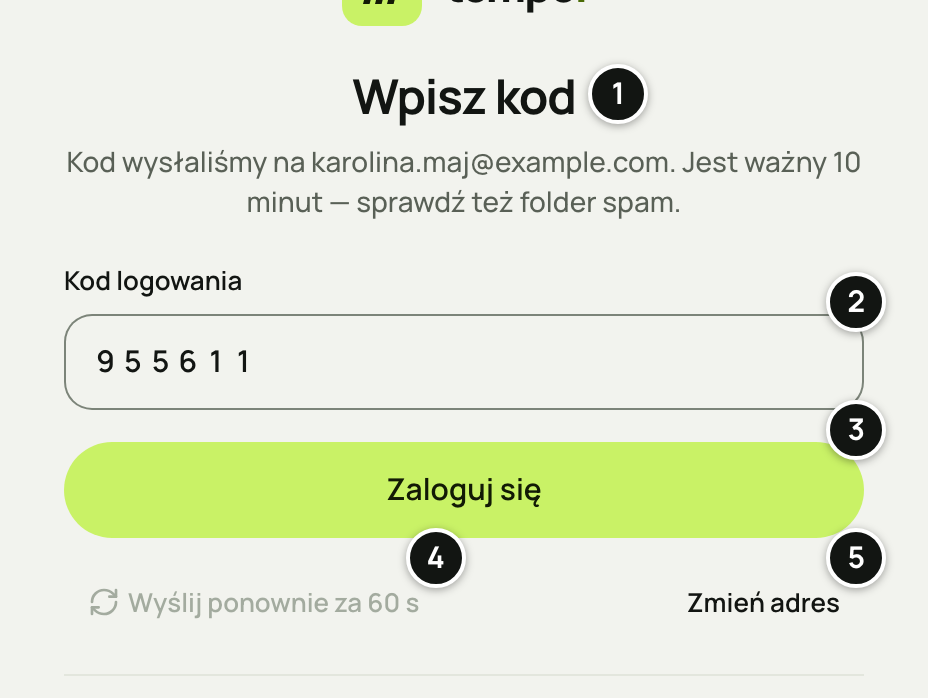
- Wpisz kod — adres, na który wysłano kod; kod działa 10 minut.
- Kod logowania — 6 cyfr z e-maila.
- Zaloguj się.
- Wyślij ponownie — po odliczaniu.
- Zmień adres — gdy w adresie jest literówka.
Nadawca wiadomości może być podpisany „Tempo”, a jego adres zależy od usługi pocztowej; przy Brevo może należeć do domeny brevosend.com albo t-sender-sib.com. Kod nie dotarł albo pojawił się błąd wysyłki? W panelu trenera i aplikacji zawodnika postępuj według instrukcji rozwiązywania problemów z pocztą. Nie wysyłaj wielu próśb pod rząd; wpisz kod z najnowszej wiadomości.
Zasady kodu
Kod chroni Twoje konto, dlatego ma krótką ważność i limit prób.
| Ważność | 10 minut od wysłania. Kod działa tylko raz. |
|---|---|
| Błędne wpisanie | Masz 5 prób na kod. Tempo pokazuje, ile zostało, np. „Nieprawidłowy kod. Pozostałe próby: 3.” Po piątej pomyłce kod przestaje działać — poproś o nowy. Dla jednego adresu możesz pomylić się najwyżej 10 razy na godzinę. Potem zobaczysz „Zbyt wiele błędnych prób. Poproś o nowy kod za godzinę.” |
| Nowy kod | Wyślij ponownie działa po 60 sekundach — widzisz odliczanie. Nowy kod unieważnia wcześniejsze. Wpisuj zawsze kod z najnowszej wiadomości. |
| Limit | Najwyżej 5 kodów na godzinę dla jednego adresu. Z jednej sieci (adresu IP) najwyżej 10 próśb o kod w ciągu 10 minut. Po przekroczeniu Tempo poprosi o chwilę przerwy. |
| Adres e-mail | Tylko znaki ASCII: litery bez polskich znaków, cyfry i zwykłe symbole adresu. Inny adres Tempo odrzuci komunikatem „Adres e-mail może zawierać tylko znaki ASCII (bez polskich liter).” |
| Literówka w adresie | Wybierz Zmień adres (w aplikacji Zmień obok adresu), popraw adres i wyślij kod jeszcze raz. |
Jak długo pozostajesz zalogowany
Urządzenie pamięta logowanie przez 60 dni. Gdy korzystasz z Tempo, ten czas przedłuża się sam. W przeglądarce sesję trzyma bezpieczne ciasteczko, niedostępne dla skryptów strony. Na iPhonie trzyma ją systemowy pęk kluczy (Keychain).
Wyloguj kończy sesję tylko na tym urządzeniu. Inne urządzenia pozostają zalogowane.
Kłopot z kodem? Zobacz Kod nie dotarł i Kod wygasł albo jest nieprawidłowy.
Profil: imię i nick
Profil mówi innym, kim jesteś w zespole. Po pierwszym logowaniu Tempo poprosi o dwie informacje. W panelu zrobisz to na ekranie Uzupełnij profil, w aplikacji na ekranie Jak Cię nazywać?.
Bez profilu nie utworzysz zespołu ani nie przyjmiesz zaproszenia.
Na ekranie Jak Cię nazywać? pod przyciskiem Zapisz i przejdź dalej są też Wyloguj i Usuń konto, więc możesz wyjść albo usunąć konto bez uzupełniania profilu.
- Imię i nazwisko
- Od 2 do 80 znaków. Widzą je osoby z Twoich zespołów, np. na liście sztabu i zawodników.
- Nick
- Twoja publiczna nazwa w Tempo, np.
@ola.wisniewska. Po nicku trener doda Cię do zespołu. Tempo podpowie nick z adresu e-mail — możesz go zmienić.
Zasady nicku
- od 3 do 30 znaków: małe litery
a–z, cyfry, kropka., podkreślenie_i myślnik-; - na początku i na końcu litera albo cyfra; bez polskich znaków i spacji (
Michał Wójcik→michal.wojcik); - wielkość liter nie ma znaczenia —
@Olai@olato ten sam nick; - nick musi być wolny — Tempo sprawdza to na bieżąco, gdy piszesz (np. „@karolina.maj jest wolny.”);
- kilka nazw jest zarezerwowanych, np.
admin,tempo,pomoc,support,trener. Tempo odpowie wtedy: „Ten nick jest zarezerwowany. Wybierz inny.”
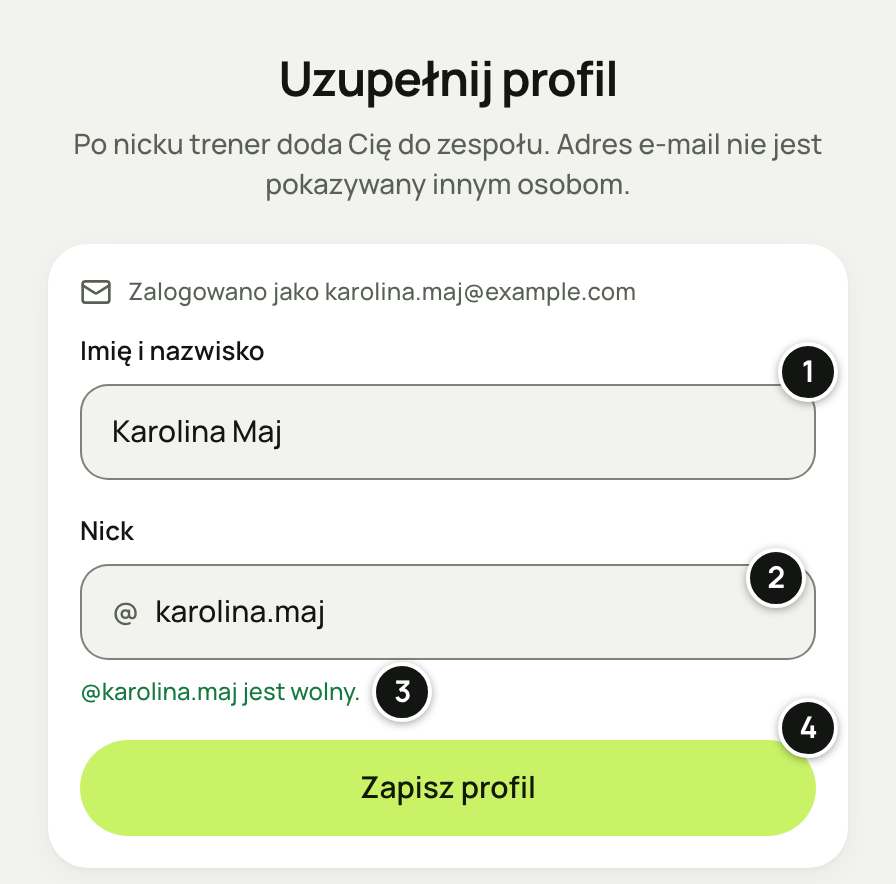
- Imię i nazwisko — widzą je osoby z Twoich zespołów.
- Nick — podpowiedziany z adresu e-mail.
- „@… jest wolny.” — nick nie jest zajęty.
- Zapisz profil.
Imię i nick zmienisz w każdej chwili. W panelu trenera wybierz avatar na dole szyny (na telefonie Więcej → Konto), a w widoku zawodnika — avatar w prawym górnym rogu; wybierz Konto, a w części „Profil” — Edytuj. W aplikacji na iPhone’a wybierz zakładkę Konto i Edytuj. Potem wybierz Zapisz profil. Adres e-mail jest tylko do odczytu — zobacz Jak zmienić adres e-mail?
Co dalej
Po zalogowaniu wybierz swoją drogę. Trener zakłada zespół, a sztab i zawodnicy dołączają z zaproszenia.
Jestem trenerem
Start w 10 minut: utwórz zespół, zaproś zawodnika i opublikuj pierwszy trening.
Jestem zawodnikiem
Przyjmij zaproszenie, wypełniaj ankietę, zapisuj treningi i potwierdzaj dni.
| Jesteś… | Następny krok |
|---|---|
| Trenerem zakładającym zespół | W panelu wybierz Utwórz zespół, a potem zaproś sztab i zawodników. Instrukcja: Utwórz zespół w „Start w 10 minut”. |
| Osobą ze sztabu | Podaj swój nick osobie zarządzającej zespołem. Zaproszenie przyjmiesz w panelu, na ekranie powitalnym albo w Twoje konto › Zaproszenia. Funkcję zmienisz przy przyjęciu. Więcej: Konto bez zespołu i Przewodnik trenera. |
| Zawodnikiem | Podaj trenerowi swój nick. Ekran bez zespołu pokazuje go z przyciskiem Kopiuj nick (w aplikacji Udostępnij nick). Potem przyjmij zaproszenie. Instrukcja: Dołącz do zespołu. |
Motyw jasny i ciemny
Panel, aplikacja i ta pomoc domyślnie wyglądają tak jak system: „Jak w systemie”. Możesz też wybrać motyw ręcznie: „Jasny” albo „Ciemny”.
- Panel trenera: avatar na dole szyny, w menu część Wygląd, albo strona Konto, wiersz Wygląd. Na telefonie: Więcej → Konto, wiersz Wygląd.
- Tempo w przeglądarce dla zawodnika: menu pod avatarem w prawym górnym rogu, część Wygląd, albo strona Konto, wiersz Wygląd.
- Aplikacja na iPhone’a: Konto → Wygląd, pole Motyw aplikacji. „Jak w systemie” przełącza motyw razem z ustawieniem iOS.
- Pomoc: przycisk z księżycem lub słońcem w nagłówku. Użyj motywu systemowego w stopce przywraca ustawienie systemu.
Ekran logowania nie ma przełącznika motywu — używa ustawienia systemu albo wyboru zapisanego na tym urządzeniu. Wybór zostaje na danym urządzeniu i nie trafia na serwer. Pomoc otwarta z panelu używa tego samego wyboru co panel.